В Task Assistant Manager можно связать команды ArcMap с шагом рабочего процесса. Категория Утилиты Task Manager в Редакторе элементов команды (Command Item Editor) содержит команды, которые могут быть полезны при создании рабочего процесса. Команды связываются с конкретными шагами рабочего процесса и позволяют вызывать определенную функцию при выполнении этого шага в рабочем процессе Task Assistant.
С помощью команды Скрыть панели инструментов (Hide Toolbar(s)) указанные панели исчезают из интерфейса ArcMap при выполнении пользователем действия в рабочем процессе. Например, можно скрыть панель инструментов Работа с версиями (Versioning), если рабочая версия уже выбрана.
Команда Скрыть панели инструментов (Hide Toolbar(s)) работает как для панелей ArcGIS Desktop, так и для любых пользовательских панелей инструментов.
- Запустите ArcMap.
- Если необходимо, щелкните кнопку Task Assistant
 на панели инструментов Менеджер задач, чтобы отобразить окно Task Assistant.
 - Открыть рабочий процесс task assistant.
- Щелчком выберите шаг настройки в окне Task Assistant.
- Щелкните вкладку Конструктор.
- Щелкните ячейку рядом с Команды (Commands) и затем появившееся многоточие (...).
Появится диалоговое окно Редактор элементов команды (Command Item Editor).
- В списке Категории (Categories) выберите категорию Утилиты Task Manager.
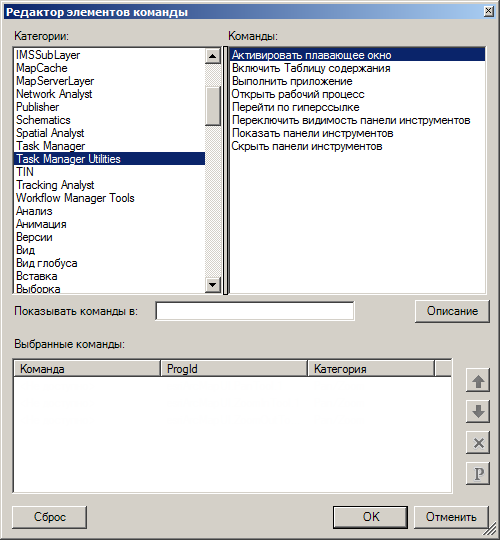
- Дважды щелкните команду Скрыть панели инструментов (Hide Toolbar(s)).
Команда Скрыть панели инструментов (Hide Toolbar(s)) содержится в списке Выбранные команды (Selected Commands).
- Нажмите на кнопку Параметры команды (Command Parameters)
 .
.
Откроется диалоговое окно Параметры команды (Command Parameters).

- Выберите в списке панелей инструментов те, которые вы собираетесь скрыть при выполнении действия.
Нажмите и удерживайте клавишу CTRL, чтобы выбрать несколько панелей инструментов.
- Нажмите ОК.
- Нажмите OK, чтобы закрыть диалоговое окно Редактор элементов команды.