Перед запуском рабочего процесса вы можете убедиться, что загруженный рабочий процесс task assistant будет выполняться правильно. Кнопка Проверить рабочий процесс  на панели инструментов Менеджер задач позволяет проверить информацию о конфигурации, хранящуюся в рабочем процессе task assistant в текущем сеансе ArcMap.
Инструмент Проверить рабочий процесс проверяет каждый из следующих шагов:
- Соответствуют ли имена слоев
- Доступны ли команды
- Доступны ли слои и шаблоны объектов
Откроется диалоговое окно Проверить результаты, если есть ошибка. Диалоговое окно предоставляет вам ограниченные возможности для исправления ошибок; в частности, с помощью этого диалогового окна можно исправить только ошибки слоя, фрейма данных и шаблона.
После завершения проверки можно использовать инструмент Сбросить рабочий процесс (Reset Workflow) для очистки результатов проверки рабочего процесса помощника по задачам. Это приведет к снятию всех отметок в окне Помощник по задачам (Task Assistant).
Пользователи Помощника по задачам (Task Assistant) имеют ограниченные возможности исправления ошибок. В большинстве случаев пользователи должны связаться с лицом, ответственным за разработку рабочего процесса, чтобы убедиться в наличии правильной пары MXD/рабочий процесс и установке всех обязательных пользовательских компонентов на своих компьютерах. Как правило, это устраняет большинство ошибок проверки.
Однако кнопка Исправить ошибку (Fix Error) может использоваться опытными пользователями Помощника по задачам (Task Assistant) для устранения ошибок, связанных с фреймами данных, слоями и шаблонами. Убедитесь, что соответствующая ошибка является текущей в диалоговом окне Проверка результатов (Validate Results) и нажмите кнопку Исправить ошибку (Fix Error). Отобразится следующее диалоговое окно, в котором пользователь может выбрать опции для устранения ошибки.
После исправления всех возможных ошибок можно провести повторную проверку, нажав кнопку Проверить (Validate) в диалогом окне или кнопку Проверить рабочий процесс (Validate workflow) на панели инструментов Менеджер задач (Task Manager).
- Запустите ArcMap.
- Если необходимо, щелкните кнопку Task Assistant
 на панели инструментов Менеджер задач, чтобы отобразить окно Task Assistant.
 - Открыть рабочий процесс task assistant.
- Нажмите кнопку Проверить рабочий процесс (Validate Workflow)
 на панели Менеджер задач (Task Manager).
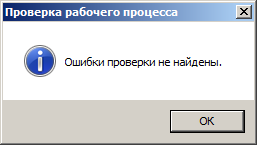
Отобразится одно из следующих сообщений:
- При наличии недопустимой информации откроется диалоговое окно Результаты проверки (Validate Results).

- Если вся информация является допустимой, отображается сообщение Проверка рабочего процесса (Workflow Validation).
- При наличии недопустимой информации откроется диалоговое окно Результаты проверки (Validate Results).
- Нажмите кнопку Закрыть (Close) в окне сообщения Результаты проверки (Validate Results) или кнопку OK в сообщении Проверка рабочего процесса (Workflow Validation).
- Нажмите кнопку Сбросить рабочий процесс (Reset Workflow)
 на панели инструментов Менеджер задач (Task Manager), чтобы очистить результаты проверки.