Команда Копировать параллельно (Copy Parallel) создает копию выбранных линий на расстоянии, которое вы укажете. Вы можете скопировать новые линии левее, правее или с обеих сторон от выбранных линий. Команду Копировать параллельно можно использовать, например, для создания центральной линии улицы, или линии газопровода, идущего параллельно дороге. Если вы используете команду Копировать параллельно для копирования линий по обе стороны выбранной линии, вы можете создать границы бордюра для дороги на основе центральных линий. При использовании команды Копировать параллельно необходимо выбрать шаблон объекта, который настроит слой, в котором будут храниться созданные объекты и атрибуты по умолчанию для новых объектов.

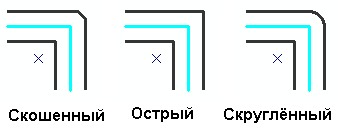
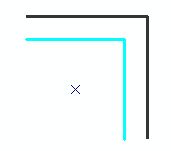
При копировании вы можете указать, каким образом будут формироваться углы. На этих рисунках показаны разные опции формирования углов, и голубым цветом показана исходная выбранная линия, которая копируется. При опции Скошенный (beveled) добавляется линейный сегмент, формирующий скошенный угол. При опции Острый (mitered) линейные сегменты продлеваются до точки пересечения. При опции Скругленный (rounded) на углу добавляется криволинейный сегмент.
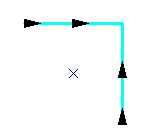
Выделение нескольких линий: Команда Копировать параллельно применяется к одной или нескольким выбранным линиям. На линейном объекте или объектах пририсовываются стрелки, показывающие направление оцифровки. Доступны разные опции, помогающие добиться того, что линии будут скопированы именно в нужную сторону. Если вы выделяете несколько линий и они формируют единую линию (вне зависимости от направления линий), то доступна опция Рассматривать выборку как одну линию.
В данном пример, у нас два линейных пространственных объекта, конечные точки которых совпадают. Однако, оцифрованное направление линий различно, как показано на рисунке ниже.
Если вы хотите скопировать эти линии, например, влево, при разных установках опций диалогового окна Копировать параллельно вы можете получить отличающиеся результаты. Если вы снимите отметку для опции Рассматривать выборку как одну линию, то вы получите объекты созданные на основе отдельного копирования каждого объекта, но они будут скопированы по левую сторону от оригинальных объектов.
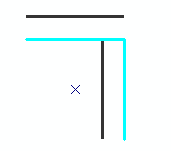
Если вы установите отметку Рассматривать выборку как одну линию (Treat selection as a single line), то направление скопированных объектов будет изменено (направления исходных линий не будут при этом изменены). Теперь, если скопировать всю эту линию влево, у вас получится один пространственный новый объект, слева от стрелок.
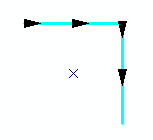
Если вы установите отметку Создать новый объект для каждой выбранной линии, будут созданы объекты для каждой линии в выборке.
Петли самопересечений: Если смещение достаточно велико, то могут появиться самопересекающиеся петли. Сохранение этих петель позволяет сохранить атрибутивные значения объектов. Однако, если вы не хотите, чтобы петли были созданы, убедитесь, что установлена опция Удалять петли самопересечений (Remove self-intersecting loops). Эта опция должна быть включена совместно с опцией Рассматривать выборку как одну линию (Treat selection as a single line) и Создавать новый объект для каждой выбранной линии (Create a new feature for each selected line).
- Щелкните инструмент Редактировать
 на панели инструментов Редактор.
- Щёлкните на линии, которую хотите скопировать.
- Щелкните меню Редактор (Editor) и выберите Копировать параллельно (Copy Parallel).
- Выберите местоположение, где будет создан новый объект.
- В случае, когда существуют шаблоны для слоев вашей карты, нажмите на кнопку Шаблон и выберите шаблон, который вы будете использовать при создании нового объекта. Выбор также можно осуществить, дважды щелкнув на предварительном просмотре соответствующего шаблона.
- Если у вас нет шаблонов, выберите слой, в котором вы хотите создать объект.
- Введите расстояние в единицах карты от исходного объекта до места расположения копии.
- В ниспадающем списке Сторона (Side) выберите, с какой стороны от выбранных объектов следует создать новые - слева, справа или по обе стороны. (Направление выбранных линий показано на карте стрелочками).
- Дополнительно, включите опции, позволяющие обрабатывать выборку как одну линию, создавать новый объект для каждой выделенной линии и задавать поведение пересекающихся петель.
- Щелкните ОК.
На указанном расстоянии появится параллельная копия линии.