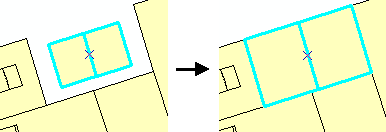
Вы можете выполнять масштабирование объекта, делая его больше или меньше, с помощью инструмента Масштабировать (Scale). Инструментом Масштабировать можно исправить данные со слегка неверным масштабом - например, если границы земельных участков брались из разных источников. Вы можете использовать инструмент Масштабировать, чтобы изменить размеры участков, для их соответствия имеющимся данным. На рисунке слева показано два выбранных полигона, которые должны занять зазор между соседними полигонами. Рисунок справа показывает результат масштабирования полигонов участков, таким образом, что они подходят к имеющимся данным.
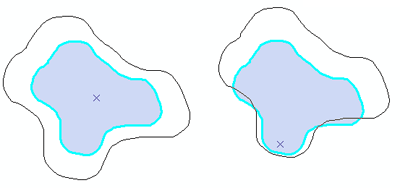
Масштабирование выполняется по отношению к якорю выборки (небольшому перекрестию - x, расположенному в центре выбранных объектов). Если якорь выборки находится посередине выбранных объектов, то и масштабирование выполняется относительно центра. Однако, если вы переместите якорь выборки в другое положение, масштабирование будет выполняться относительно его нового положения. На рисунке ниже показано, что происходит при масштабировании, когда якорь выборки находится посередине объекта (левый рисунок), и когда он смещён вниз (правый рисунок). При смещённом якоре выборки масштабирование выполняется совсем по-другому.
При масштабировании пространственных объектов можно использовать дополнительный якорь для замыкания. Нажмите S, чтобы включить/выключить дополнительный якорь. Переместите указатель над ним, затем перетащите вспомогательный якорь в необходимое положение. Якорь выборки и дополнительный якорь, используют текущие параметры замыкания, когда вы их перетаскиваете. Дополнительный якорь замыкается на другие пространственные объекты при масштабировании.
- Чтобы использовать инструмент Масштабировать, его сначала надо добавить на одну из панелей инструментов ArcMap с закладки Команды (Commands) диалогового окна Настройка (Customize). Инструмент Масштабировать (Scale)
 находится в категории Редактор (Editor).
- Щелкните инструмент Редактировать
 на панели инструментов Редактор.
- Щёлкните на объекте, который хотите отмасштабировать.
- Щёлкните инструмент Масштабирование (Scale) на панели инструментов, на которую вы его добавили.
- Если необходимо, переместите якорь выборки, чтобы масштабировать объект в соответствии с новым положением опорной точки.
- Переместите указатель над объектом, чтобы изменить его размер, или воспользуйтесь клавишей F, чтобы указать масштабный коэффициент.
- Отпустите кнопку мыши, когда закончите изменять размер объекта.