Доступно с лицензией Standard или Advanced.
Диалоговое окно Изменение версии (Version Changes) предоставляет возможность просматривать изменения, внесенные в версию после того, как она была создана или в последний раз согласовывалась с родительской версией.
В диалоговом окне перечислены все измененные классы, вставки, обновления и удаления, а также там можно просмотреть их в интерактивном диалоговом окне Разрешение конфликтов (Conflicts).
Там также можно посмотреть, какие изменения были сделаны в течение текущего сеанса редактирования.
Для того, чтобы открыть диалоговое окно Изменение версии (Version Changes), не обязательно находиться в сеансе редактирования, а изменения можно просмотреть перед тем, как согласовывать версии.
В диалоговом окне Изменение версии перечислены все изменения, внесенные в версию для всех слоев документа карты, ссылающихся на выбранную рабочую область. Если слой не виден, изменения этого слоя все равно будут присутствовать в этом диалоговом окне. При желании можно ограничить показанные изменения лишь находящимися в текущем экстенте карты, если отметить фильтрацию изменений с помощью экстента карты (filter changes using map extent) в исходном диалоговом окне Выбор версии (Version Selection).
Чтобы открыть это диалоговое окно, выберите рабочую область на вкладке Источник (Source) и щёлкните на кнопке Изменения версии (Version Changes) на панели инструментов Работа с версиями (Versioning)  на панели инструментов Работа с версиями (Versioning).
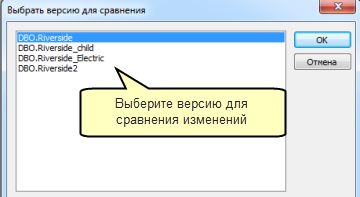
Следующий шаг - это выбор версии для сравнения изменений. Следующий шаг - это выбор версии для сравнения изменений.Перечисленные доступные версии - это версии дочерней линейки относительно той версии, которая выбрана на вкладке Источник. Если выбрана версия DEFAULT, то будут доступны все версии, так как они все произошли от версии по умолчанию DEFAULT.
Если вы начали сеанс редактирования и выбрали ту версию, которую в данный момент редактируете, в диалоговом окне будут представлены изменения, внесенные в течение текущего сеанса редактирования.
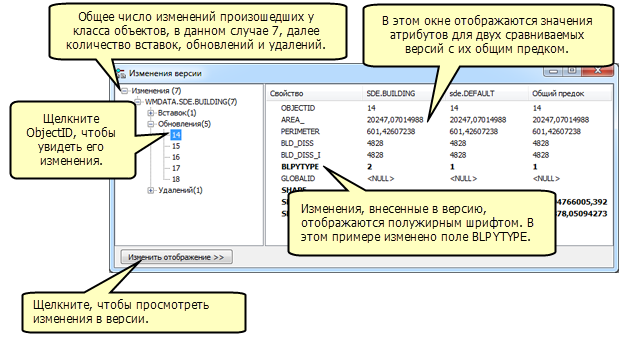
В диалоговом окне Изменение версии (Version Changes) показана серия изменений, которые были внесены после того момента, когда эта и целевая версия были идентичными. Изменения подразделены на классы и далее - на категории вставок Insert, удалений Delete и обновлений Update. Если щелкнуть на номере ObjectID, то изменения появятся в правом окне. Отображаются все значения атрибутов для сравниваемых версий с их общим предком. Выделенные полужирным атрибуты означают, что версия для этого атрибута изменялась.
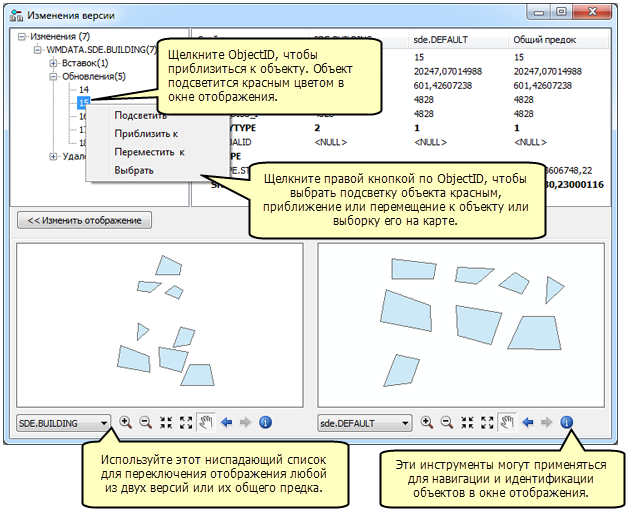
Если нажать кнопку Изменить отображение (Change Display), то откроется соответствующий вьюер. В нем можно просмотреть отображение изменений на карте, а также перемещаться и идентифицировать отображаемые пространственные объекты. Вы можете переключать отображение, чтобы показывалась либо любая из двух версий, либо их общий предок.
Если щелкнуть правой кнопкой на классе, откроется меню со следующими опциями:
- Подсветить (Flash) - объект на секундочку мелькнет красным цветом на карте.
- Приблизить (Zoom to) - увеличивает отображение карты так, чтобы выбранный объект оказался в середине.
- Переместить (Pan to) - перемещает изображение карты к выбранному объекту.
- Выбрать (Select) - выбирает объект на карте.