在 Standard 或 Advanced 许可等级下可用。
本主题仅适用于 ArcGIS for Desktop Standard 和 ArcGIS for Desktop Advanced。
本工作流介绍了使用“界限和范围”分割宗地的步骤。
本工作流使用从 ArcGIS Solutions 网站的 Tax Parcel Editing 地图下载的示例数据集。要对示例数据使用自动工作流,请启用 ParcelEditing 要素数据集中具有“地方政府信息模型”的宗地结构,并将该宗地结构拖入到空白地图文档中。
要使用“宗地分割:界限和范围”自动工作流,可单击宗地编辑器 > 宗地工作流打开宗地工作流对话框。选择宗地分割:界限和范围,然后单击开始工作流。
工作流由下图所示的几部分组成:
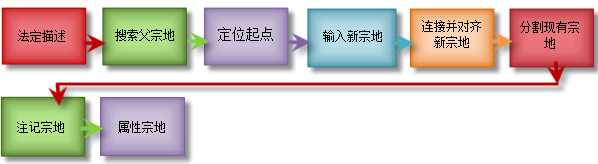
法定描述
使用测量描述和起点进行宗地分割的法定描述可能如下所示:
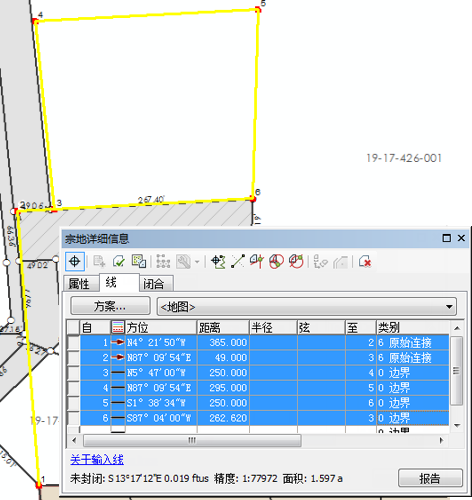
从 Echo Park No. 1 地块 15 的西北角开始以下路线趋向:N4°21'50"W 365 ft. 和 N87°09'54"E 49.0 ft. 到真实起点,从此处沿私家道路 N5°47'00"W 至距离 250 英尺处,然后沿 N87°09'54"E 至距离 295 英尺处,然后沿 S1°38'34"W 至距离 250 英尺处,从此处沿 S87°04'00"W 至距离 262.62 英尺处到真实起点。
搜索父宗地
- 打开 MapsandGeodatabase 文件夹中的 TaxParcelEditingMap 文档,或将 ParcelEditing 要素数据集中的宗地结构(已启用“地方政府信息模型”)拖入到空白地图文档中。
- 在内容列表 窗口中,仅使 Tax Parcels 图层和 Tax Lines Anno 图层可选。
- 确保 Lots and Units 图层和 Lines 子图层(在 Parcel Fabric 图层组下)可见。
- 使用宗地测量图搜索将分割的父宗地。在示例数据中,搜索并缩放至 Echo Park No. 1 测量图中的宗地并定位地块 15。
由于本工作流使用示例数据,已禁用 Historic Parcels 图层的可见性。
定位起点或开始点
可以捕捉到现有宗地点或宗地结构中的现有控制点并将其用作起点。如果结构中不存在需要使用的点,则可能需要输入其他地块或添加控制点。在工作流中,起点是 Echo Park No. 1 分区中地块 15 的拐角。
输入新宗地
输入法定描述中说明的测量,从地块 15 的西北宗地拐角开始:
- 单击宗地编辑器工具条上的新建宗地
 。
。 - 在属性选项卡下的宗地详细信息对话框中,始终将测量图设置为系统默认 <地图> 测量图。
- 单击模板打开选择要素模板 对话框并为新分割的宗地选择征税宗地要素模板。
- 单击线选项卡以输入宗地尺寸。
- 单击以捕捉地块 15 的西北角并将其添加为线格网中的第一个起点。
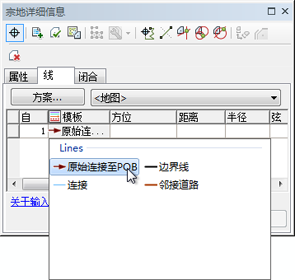
- 在模板字段下单击并选择原始连接至 POB 线模板。
模板字段名称最初折叠为单个图标。可以展开字段以显示字段名称,即模板。
- 单击方位角字段并输入 4-21-50-4(-4 是 NW 象限方位角的快捷方式)。
- 按 Enter 键移至距离字段并键入距离 365。按 Enter 键移至线格网的下一行。
- 始终将第二条导线边的线模板设置为原始连接至 POB 并键入方位角 87-09-54-1(-1 是 NE 象限方位角的快捷方式)和距离 49。
- 始终将第三条导线边的线模板设置为标准边界并键入方位角 5-47-0-4 和距离 250。
标准边界线模板将用于其余导线边。
- 为第四条导线边键入方位角 87-09-54-1 和距离 295。
- 为第五条导线边键入方位角 1-38-34-3(-3 是 SW 象限方位角的快捷方式)和距离 250 英尺。
- 为第六条和最后一条导线边键入方位角 87-04-00-3 和距离 262.62 英尺。
宗地结构测量图表示记录宗地合并、细分等的法律文档。宗地均在测量图中创建。测量图通过测量图目录对话框进行管理,单击宗地详细信息对话框中的测量图可以打开该对话框。
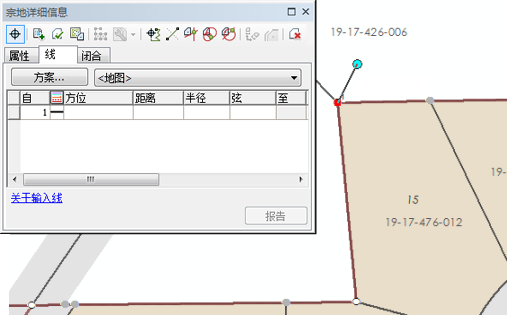
按照设计,可以使用 10-键键盘进行导线格网的数据输入,一只手便可输入尺寸。使用象限方位角快捷方式并按 Enter 键和箭头键以在像元之间移动。
连接并对齐新宗地
新宗地添加到宗地结构后,需要将其与宗地结构图层连接。即使在宗地创建过程中将现有结构点用作起点或终点,新创建的宗地也并没有与宗地结构图层相连接。需要将新宗地连接到宗地结构。
宗地连接是一种交互过程,可将浮动宗地或宗地组中的宗地点与其在宗地结构中的相应点进行匹配。
- 单击宗地详细信息对话框中的保留并连接
 。
。关闭或停靠宗地详细信息对话框。
- 在连接宗地 对话框中,选择单击“确定”时使用以下方法下的连接点在地图位置保持固定。
由于法定描述中的尺寸用于输入该宗地,因此可以假定,对于工作流来说,新宗地比周围宗地更精确。是周围宗地与新宗地对齐,而不是新宗地与周围宗地对齐。
- 使用连接宗地 对话框中的创建连接链工具
 将第一条原始连接线的起点连接到宗地结构中的现有起点。
单击创建连接链并在这两点周围拖出一个选框。由于原始连接线的起点捕捉到宗地结构中的起点,因此这些点会重叠。
- 使用追踪宗地结构来创建连接链工具将宗地上的点连接到宗地结构中的相应点:
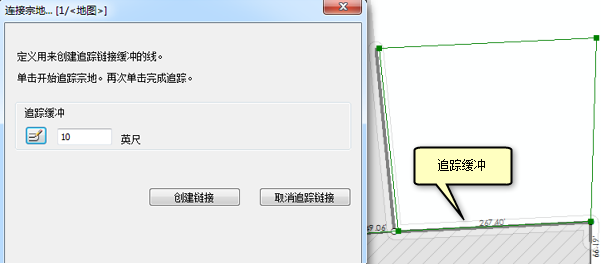
- 单击追踪宗地结构来创建连接链并将追踪缓冲更改为 10 英尺。
- 单击连接的宗地的西北角,并追踪线至西南角,然后到东南角。单击完成追踪。
- 单击创建链接将追踪缓冲中的点连接起来。
- 单击连接宗地对话框中的连接以使用连接链将新宗地连接到宗地结构。
使用连接点在地图位置保持固定选项连接宗地时,可以使用旋转  、缩放
、缩放  或缩放和旋转连接的宗地
  工具对宗地进行缩放和旋转。也可以使用鼠标光标将宗地拖动到新位置。
由于宗地已捕捉到起点,因此不会在工作流中对其重新定位。
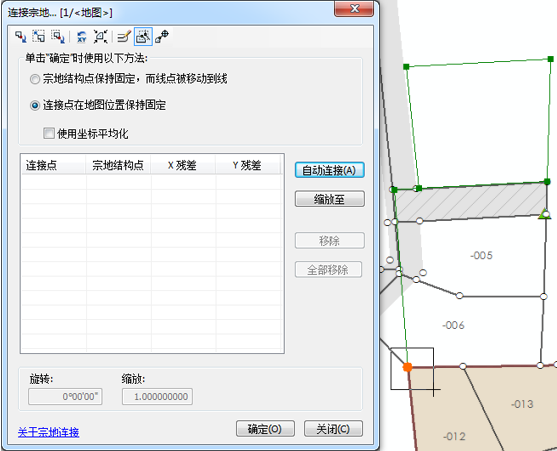
创建连接链时,连接残差显示在连接宗地对话框中。连接残差表示要连接的宗地与周围宗地的拟合程度。在工作流中残差略高,这是因为要连接的宗地的尺寸比周围宗地的尺寸更精确。由于连接的宗地保持固定,因此周围宗地将拟合到连接的宗地并保留连接的宗地的精度。
分割现有宗地
新连接的宗地用于从现有征税宗地 1917426001 中分割并创建宗地剩余地产:
- 使用选择卡选择新连接的宗地,单击右键,然后单击宗地剩余地产。
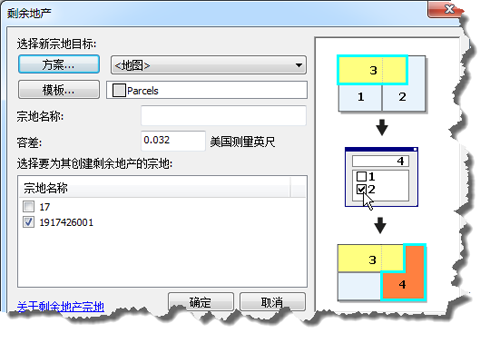
- 在剩余地产对话框中,始终将工作流的测量图设置为系统默认 <地图> 测量图。
- 单击模板并选择选择要素模板对话框中的征税宗地要素模板。
- 选择宗地 1917426001 以为其创建剩余地产并单击确定创建剩余地产宗地。
父宗地 1917426001 的属性将传递到剩余地产宗地。
保存父宗地 1917426001 并标记为历史宗地。
注记宗地
- 确保 Tax Lines Anno 图层已在内容列表 窗口中打开。
- 在选中新宗地和剩余地产宗地的状态下,单击宗地编辑器 工具条上的注记宗地路线趋向工具
 。
。 - 在注记所选要素对话框中选择宗地尺寸 - 1:1200 并单击确定。
单击是可重新创建注记。
- 如有必要,可使用编辑注记工具
 编辑并更改所生成注记的放置位置。
在 TaxParcelEditingMap 文档中,添加新宗地时将不会自动创建新注记。
注记使用注记宗地路线趋向工具 创建,可使用该工具对宗地线上的注记进行复制。
属性宗地
工作流的最后一步是更新新宗地的属性:
- 使用选择卡选择新宗地和剩余地产宗地,然后打开“属性”窗口。
- 在征税宗地下的宗地列表中选择宗地并更新宗地标识号、规定的面积、有效起始日期和精度等属性。
有效起始日期属性应与宗地测量图中的日期相对应。如果精度属性留空,则将内部继承测量图的精度值。可以通过指定一个不同的宗地精度来覆盖测量图精度。精度值将用于宗地结构最小二乘平差。
- 更新列表中下一宗地的属性。
- 也可以更新历史宗地的属性:
- 打开内容列表 窗口中的 Historic Parcels 图层。
- 使用选择卡选择地图中的历史宗地。
- 打开宗地详细信息对话框并更新有效起始日期、有效截止日期和宗地停用原因等属性。