ArcGIS Desktop

  • ArcGIS Pro
  • ArcMap

  • My Profile
  • 帮助
  • Sign Out
ArcGIS Desktop

ArcGIS Online

专为贵组织打造的制图平台

ArcGIS Desktop

全面的专业性 GIS

ArcGIS Enterprise

面向企业的 GIS

ArcGIS for Developers

用于构建位置感知应用程序的工具

ArcGIS Solutions

适用于行业的免费模板地图和应用程序

ArcGIS Marketplace

获取适用于组织的应用程序和数据

  • 文档
  • 支持
Esri
  • 登录
user
  • 我的个人资料
  • 登出

ArcMap

  • 主页
  • 入门
  • 地图
  • 分析
  • 管理数据
  • 工具
  • 扩展模块

在企业级地理数据库中启动 Reviewer 会话

需要 Data Reviewer 许可。

与编辑会话相似,Reviewer 会话允许您与数据交互;然而,在 Reviewer 会话中,您执行的是质量控制任务。当您启动 Reviewer 会话时,您能够检查您的数据并将记录写入 Reviewer 表中,然后与它们进行交互。Reviewer 会话停止后,您仍然可运行数据校验并进行可视化质量控制,但无法将信息写入 Reviewer 表中。

启动 Reviewer 会话时,系统会提示您选择工作空间,该工作空间是一个可包含您要检查的数据的地理数据库,或是一个仅包含 Reviewer 数据集信息的单独数据库,这取决于您的组织的工作流。用户名是当前用户的 Windows 登录名。

在创建新会话之前,您的数据库中必须有 Reviewer 工作空间。请参阅将 Reviewer 工作空间存储在企业级地理数据库中。

  1. 启动 ArcMap。
  2. 在主菜单上,单击自定义 > 工具条 > Data Reviewer。
  3. 在 Data Reviewer 工具条上单击检查器会话管理器按钮 检查器会话管理器。

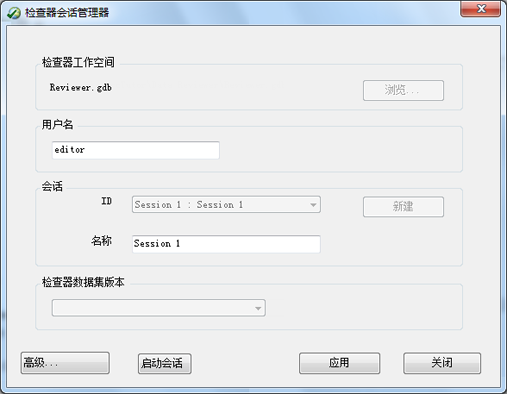
    将弹出检查器会话管理器 对话框。

    检查器会话管理器
  4. 在“Reviewer 工作空间”区域中单击浏览。

    将弹出 Reviewer 工作空间对话框。

  5. 导航至将用于存储 Reviewer 数据集的地理数据库。
  6. 单击添加。
  7. 单击新建启动新的 Reviewer 会话。
  8. 如有必要,在名称文本框中输入与当前 Reviewer 会话相对应的自定义名称。

    默认情况下,名称与 ID 匹配。

  9. 必要时,单击 Reviewer 数据集版本下拉箭头并选择要使用的地理数据库版本。

    从列表中选择的地理数据库版本是将用于存储 Reviewer 表记录的数据库版本。

  10. 单击启动会话。

    按钮名称更改为结束会话。

  11. 单击关闭。

相关主题

  • 将 Reviewer 工作空间存储在企业级地理数据库中
  • 停止检查器会话
  • 配置 Reviewer 方法
  • 启用默认校验
  • 向检查器表添加自定义字段
  • 更改数据库属性工作空间
  • 为 Reviewer 会话创建自定义描述

ArcGIS Desktop

  • 主页
  • 文档
  • 支持

ArcGIS 平台

  • ArcGIS Online
  • ArcGIS Desktop
  • ArcGIS Enterprise
  • ArcGIS for Developers
  • ArcGIS Solutions
  • ArcGIS Marketplace

关于 Esri

  • 关于我们
  • 招贤纳士
  • Esri 博客
  • 用户大会
  • 开发者峰会
Esri
分享您的想法。
Copyright © 2019 Esri. | 隐私政策 | 法律声明