在 Standard 或 Advanced 许可等级下可用。
本工作流介绍了在启用了地方政府信息模型 (LGIM) 的宗地结构中新建细分宗地的步骤。根据您自己的数据使用此工作流。
此工作流还可作为 自动工作流使用。要使用“新细分”自动工作流,可单击宗地编辑器 > 宗地工作流打开宗地工作流对话框。选择新细分,然后单击开始工作流。当您在您的宗地结构上启用地方政府信息模型时,可以使用自动宗地编辑工作流。
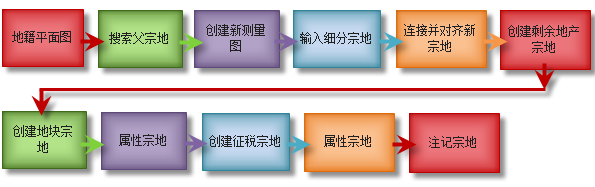
工作流由下图所示的几部分组成:
地籍分区图和法定描述
用于宗地细分的地籍图(法定记录)可能如以下文档所示:
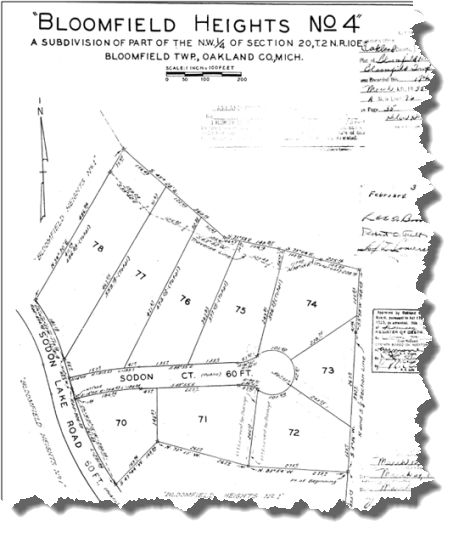
新建细分宗地的法定描述可能如下所示:
包含在“Bloomfield Heights No 4”附图中的土地,20 T2N,R10E Bloomfield Twp,Oakland County Michigan 地区 NW ¼ 部分的分区,被描述为以 Echowood 分区 NW 角为起始点,沿方位角 N5°-36'E、距离 276.6ft 到起点,然后沿着十二条路线趋向和以 N83°54'W - 275.0ft 开始的距离到 N72°15'W - 262.0ft,然后到 S47°44'W - 169.96ft,从此处向右弯曲(半径 806.50ft,长弦方位角 N21°15'W - 290.28ft)距离 291.84ft,从此处 N10°55'W - 85.0ft,然后向左弯曲(半径 494.62ft,长弦方位角 N21°27'W - 179.72ft)距离 181.18ft,然后到 N34°30'E - 486.84ft,然后到 S45°28'E - 360.16ft,然后到 S73°58'E - 148.85ft,然后到 S73°04'E - 225.16ft 至 N 和 S ¼ 地区线上的一点;然后到 S5°58'W 沿上述 ¼ 地区线 168.29ft 到 S5°36'W,沿上述 ¼ 地区线 392.0ft 到起点。
搜索父宗地
搜索将受到新细分影响的宗地:
- 打开包含宗地结构(启用了地方政府信息模型)的地图文档。
- 在内容列表窗口中,将 Tax Parcels 图层、Lots and Units 图层和 Subs and Condos 图层设为可选且可见。
- 搜索将受到新细分影响的征税宗地。
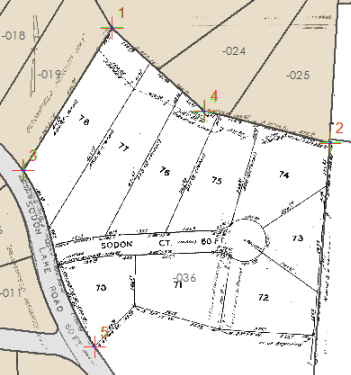
- 为了实现可视化目的,选择性地将源地籍图文档地理配准到地图可能会有所帮助:
- 将地籍图图像加载到地图中并单击自定义 > 工具条 > 地理配准以打开地理配准工具条。
- 缩放至地籍图图像的范围,单击地理配准工具条上的添加控制点
 ,然后单击想要地理配准到宗地结构的图像中的一点。
 - 缩放至地图中想要进行图像地理配准的区域,然后单击捕捉宗地结构中与您在图像中单击的点相对应的点。
建立第一个控制点后,图像将移动到大致的地理配准位置。
- 继续添加控制点直至图像已精确地理配准。
- 单击地理配准工具条上的地理配准 > 更新地理配准。
创建新测量图
创建用于新宗地细分的新测量图。
宗地结构测量图表示记录宗地合并、细分等的法律文档。宗地均在测量图中创建。测量图通过测量图目录对话框进行管理,单击宗地详细信息对话框中的测量图可以打开该对话框。
- 启动编辑会话并单击宗地编辑器 工具条上的新建宗地。
- 在宗地详细信息对话框中,单击测量图为细分创建新测量图。
- 在测量图目录对话框中,单击创建测量图。
- 在常规选项卡下的测量图属性对话框中,输入测量图名称和法定描述。
- 单击记录格式选项卡指定测量图单位。
从方向或角度类型下拉列表中选择象限方位角,从方向和角度单位下拉列表中选择度分秒,从距离和长度单位下拉列表中选择美国测量英尺,从面积单位下拉列表中选择平方英尺。
基于测量图中记录的曲线信息设置合适的曲线参数。
- 单击属性选项卡输入属性,如测量员、测量日期和精度。
- 输入属性后,单击确定创建新测量图。
要更改测量图属性,请在测量图目录对话框中右键单击测量图,然后单击属性。
- 单击测量图目录对话框中的设为活动测量图设置测量图并返回宗地详细信息对话框。
输入细分宗地
使用源地籍图文档中的尺寸输入细分区块宗地。
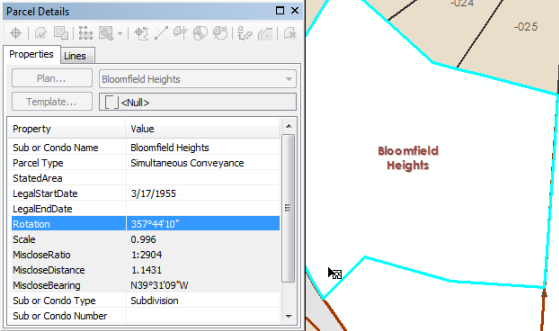
- 在宗地详细信息 对话框中,单击模板打开选择要素模板 对话框,然后在 Subs and Condos 下为新细分宗地选择 Subdivision 要素模板。
- 在属性选项卡下,将子类或共管公寓名称字段更改为新细分的名称。
- 指定宗地的合法开始日期。该日期应与测量图中的日期相对应。
- 单击线选项卡以输入宗地尺寸。
- 如果将现有宗地拐角或控制点用作起点,则单击捕捉该点以将其添加为线格网中的第一个点。
- 在模板字段下单击并选择原始连接至 POB 线模板。
模板字段名称最初折叠为单个图标。可以展开字段以显示字段名称,即模板。
- 单击方位角字段并键入方位角尺寸。
- 按 Enter 键移至距离字段并键入距离值。按 Enter 键移至线格网的下一行。
- 对于定义宗地的其余导线边(非起点线),将线模板设置为标准边界。
- 继续输入宗地导线边以完成宗地细分。
- 将最后一条导线边的终点更改为与原始连接线的终点相同的值,以闭合宗地。如果使用了原始连接线,则原始连接线的终点与最后一条导线边的终点重合。
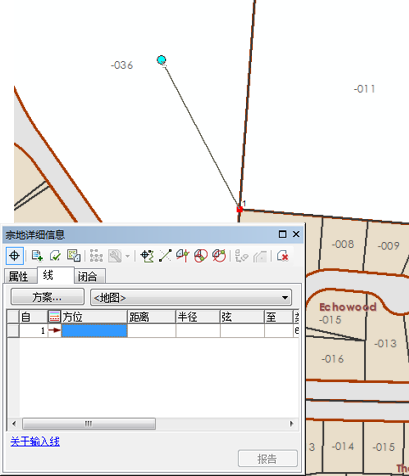
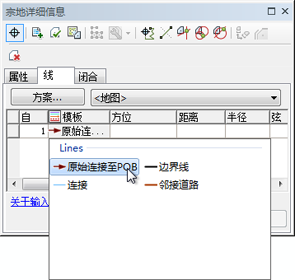
按照设计,可以使用 10-键键盘进行导线格网的数据输入,一只手便可输入尺寸。使用象限方位角快捷方式并按 ENTER 键和箭头键以在像元之间移动。
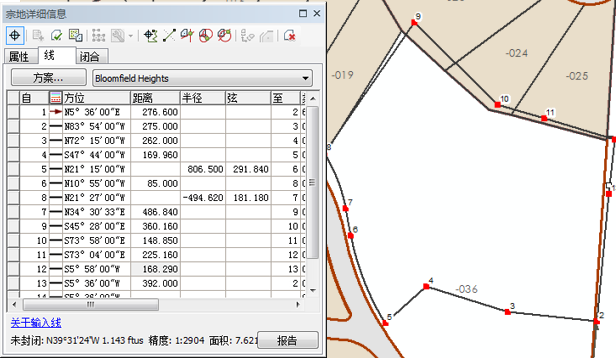
宗地未闭合处显示在宗地详细信息对话框的底部。大的未闭合处表示输入的尺寸中可能存在粗差,应对其进行检查。
连接并对齐新宗地
将新宗地添加到宗地结构中时,需要将这些新宗地连接到宗地结构中以成为宗地结构图层的一部分。即使在宗地创建过程中将现有结构点用作起点或终点,新创建的宗地也并没有与宗地结构图层相连接。需要将新宗地连接到宗地结构。
宗地连接是一种交互过程,可将浮动宗地或宗地组中的宗地点与其在宗地结构中的相应点进行匹配。
- 完成宗地导线后,单击宗地详细信息对话框中的保存并连接
 。
。 - 在连接宗地对话框中,选择要用于将新细分宗地添加到宗地结构的连接方法。
通常情况下,如果新细分宗地比周围宗地结构的精度高,则可使用第二种连接方法(连接点在地图位置保持固定)来连接宗地。要连接的宗地与周围宗地的精度相同时,可使用第一种连接方法(结构点保持固定,而将线点移动到线)。
- 使用连接宗地工具
 在宗地结构中新宗地点和现有点之间建立连接链。
 - 使用追踪宗地结构来创建连接链工具将其余点连接到其在宗地结构中的相应点:
- 单击追踪宗地结构来创建连接链并将追踪缓冲更改为 10 英尺。
- 绕要连接的宗地边界追踪一条线。
- 单击创建链接在追踪缓冲中创建连接链。
- 单击自动连接以检测任何缺失的连接链和线点连接链。
- 单击连接以使用连接链将新宗地连接到宗地结构。
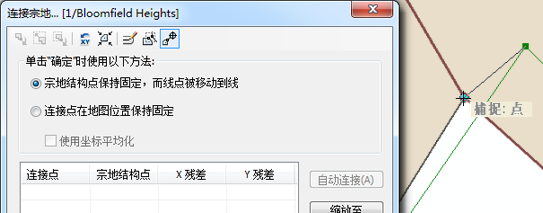
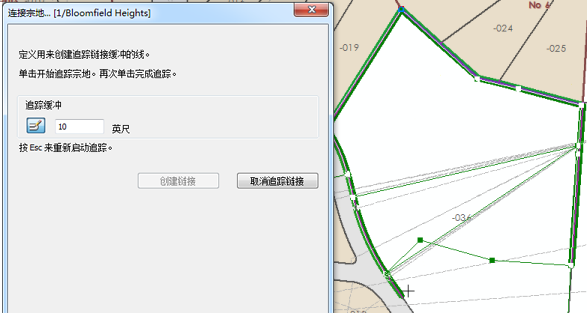
创建连接链时,连接残差显示在连接宗地对话框中。连接残差表示要连接的宗地与周围宗地的拟合程度。将精度较高的宗地与精度较低的周围宗地连接时,可能会出现较大的残差值。
创建剩余地产宗地
使用新连接的细分宗地通过任何基础宗地创建剩余地产宗地:
- 使用选择卡选择新连接的宗地,单击右键,然后单击宗地剩余地产。
- 在剩余地产对话框中,单击测量图为剩余地产宗地设置测量图。
- 单击模板并选择选择要素模板对话框中的征税宗地要素模板。
- 选择要为其创建剩余地产的宗地并输入剩余地产宗地的名称。单击确定创建剩余地产宗地。
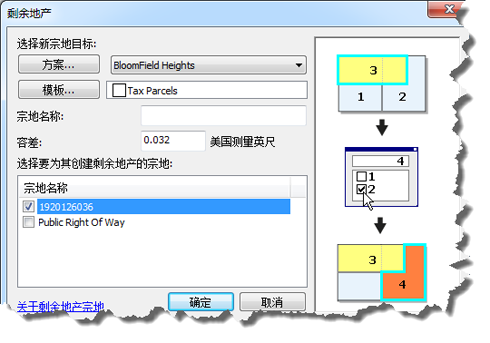
原始基础宗地将标记为历史宗地。
创建地块宗地
使用源地籍图中的尺寸将细分宗地细分为地块宗地:
- 在选中细分宗地的状态下,右键单击,然后单击从父项构造。
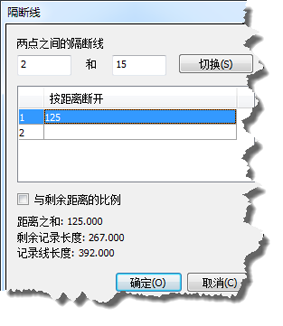
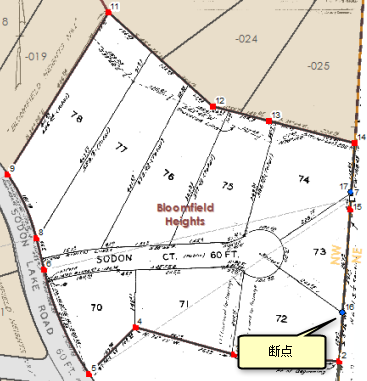
- 右键单击要添加断点的边界线,然后单击隔断线。
- 在隔断线对话框中,确保隔断线方向正确。单击切换更改隔断线方向。
- 在按距离断开下,键入各个中断点的中断距离。
- 单击确定创建断点。
- 继续向其余细分边界线添加必要断点。
- 单击宗地详细信息对话框中的宗地测量视图
 以使用输入的尺寸、缩放和旋转来显示宗地
 - 在模板字段下单击并选择 Road Frontage 线模板。
- 在宗地详细信息对话框的构造线格网中输入路权范围导线。使用构造工具
 捕捉断点并将其用作起点。
 - 在现有宗地点、路权范围点和中断点之间添加地块宗地分割线:
您可以单击捕捉点以将其添加为构造格网中的起点,然后单击捕捉合适的终点。
- 单击宗地详细信息 对话框中的模板以打开选择要素模板 对话框,然后为地块宗地选择 Lots and Units 下的 Lot 要素模板。
- 单击宗地详细信息对话框中的构建宗地
 箭头并选择构建宗地并全部保存为当前宗地。
原始细分宗地保存为当前宗地,新地块宗地和路权范围宗地由构造线构建。默认情况下,新宗地将命名为 <新宗地>。
- 如有必要,可将死胡同中心点合并为一个点:
单击宗地编辑器工具条中的均值点工具并在路权范围死胡同的曲线中心点周围拖出一个选框。
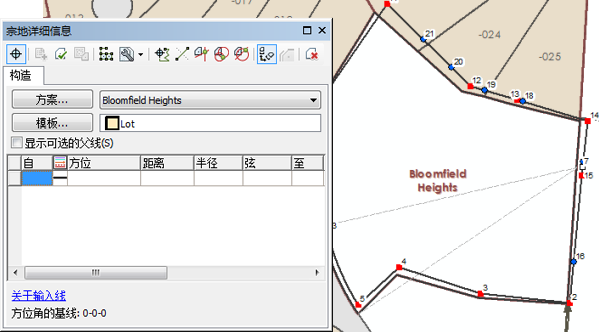
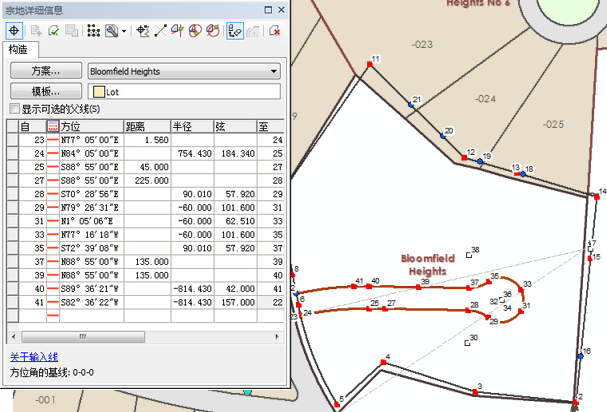
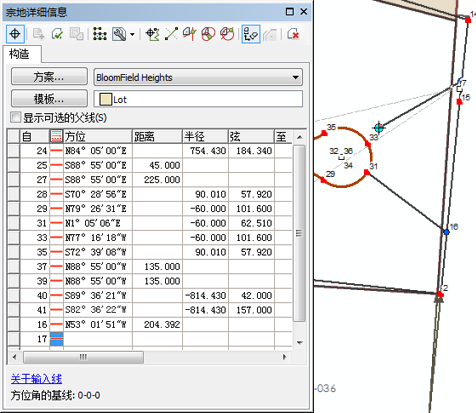
属性宗地
指定新宗地名称和地块编号:
- 使用选择卡和选择宗地要素工具选择路权范围宗地(如果有)。
在宗地详细信息对话框的属性选项卡下,输入 Lot or Unit Number 的名称。单击 Lot or Unit Type 旁的下拉列表并选择 Public Right Of Way。
- 使用选择卡和选择宗地要素工具选择新地块宗地。
- 单击宗地编辑器工具条中的命名宗地工具
 按顺序为新地块宗地命名:
该工具用于追踪一系列宗地上的方向线,该方向线可确定宗地命名顺序。
- 在新地块宗地上拖出一系列线。单击以指示线的起点和终点。双击可完成线的拖动并打开宗地顺序命名对话框。
- 在宗地顺序命名对话框中,键入起始宗地编号并输入增量,然后单击确定。
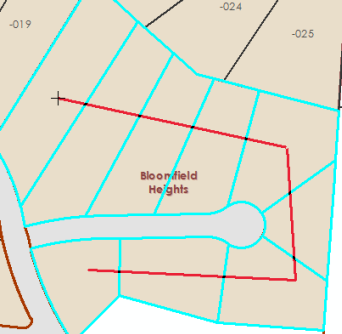
创建征税宗地
通过复制地块宗地来创建征税宗地:
- 使用选择卡和选择宗地要素工具选择地块宗地(如果有路权范围宗地,则将其排除在外)。
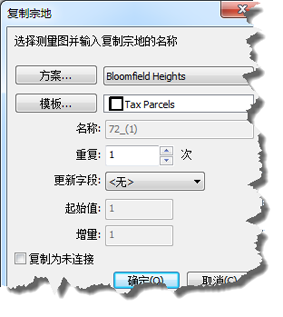
- 右键单击所选宗地,然后单击复制。
- 在复制宗地对话框中,单击测量图为征税宗地设置测量图。
- 将宗地模板设置为 Tax Parcels 且不要选择复制为未连接(使其保持在未选中状态)。
- 保留其余默认值并单击确定复制宗地。
属性宗地
使用命名宗地工具 按顺序为征税宗地分配名称。
注记宗地
该工作流的最后一步是注记征税宗地线:
- 向地图添加 ParcelDimensions 注记要素类。
当宗地结构启用了地方政府信息模型时,会创建 ParcelDimensions 注记要素类。注记要素类是链接到宗地结构线要素类的要素。
注记使用注记宗地路线趋向工具
 创建,可使用该工具对宗地线上的注记进行复制。
 - 在选中新宗地的状态下,单击宗地编辑器工具条上的注记宗地路线趋向工具 。
- 在注记所选要素对话框中选择 ParcelDimensions 并单击确定。
单击是可重新创建注记。
- 如有必要,可使用编辑注记工具
 编辑和更改所生成注记的放置位置。