在上一步中,已设置将数据加载到宗地结构的过渡环境。在下一步中,需要准备和清理宗地几何。
针对在过渡环境中创建的各面要素类,请按照以下部分中的说明来检查几何并生成线。
检查和修复面几何
使用位于系统工具箱 > 数据管理工具 > 要素下的检查几何地理处理工具检查面的几何。该工具可以生成几何错误(例如空几何和相交面)的表。应该修复或移除面几何错误,否则无法将其加载到宗地结构中。使用位于系统工具箱 > 数据管理工具 > 要素下的修复几何地理处理工具来修复错误的几何。
另外,检查形状面积非常小的面。确保这些面为有效宗地,而非狭长面。如果这些面为无效宗地,请将其与相邻宗地进行合并或将其删除。
对齐重叠面
相邻宗地面间的空隙和重叠会造成大量拓扑错误。此外,如果要维护细分、税收宗地和地块等重叠宗地面,还需要确保重叠面边界重合。如果面边界位入给定 x,y 容差内,可使用位于系统工具箱 > 数据管理工具 > 要素类下的整合地理处理工具来对齐重叠面。
还可以选择使用融合地理处理工具来融合各个面,从而创建已对齐的重叠面。
生成线
要将宗地数据加载至宗地结构,需要宗地面和宗地线的规整拓扑。如果不维护宗地线,可使用系统工具箱 > 数据管理工具 > 要素 > 面转线下的面转线地理处理工具根据面创建线。确保选中面转线对话框中的识别和存储面邻域信息,以保证不会为共享公共边界的相邻面创建重复的线。在迁移过程中,COGO 尺寸由线形状几何生成。
请检查长度非常小的线。确保这些线为有效线,而非错误的悬挂线。删除或修改悬挂线。长度非常小的线可能是由于运行在折点处分割线地理处理工具生成的。建议您不要运行此工具,因为该工具将分割表示曲线的分段折线,难以重新构建曲线。
将在加载过程中生成宗地线的 COGO 属性(如果不存在)。如果一些线上存在 COGO 属性,这些属性将不会发生更改。可在源宗地线上使用已计算字段,以使用生成的 COGO 属性对线进行标记。对于已计算尺寸,请将属性值设置为 1。如果线没有 COGO 属性,请使用宗地结构质量控制加载项来检查 COGO 尺寸是否匹配线几何的尺寸。例如,如果线形状长度为 50 英尺,并且 COGO 距离属性为 100 英尺,则应移除或重新计算此属性。COGO 属性不一致会造成宗地结构中的数据损坏。
使用类别字段对边界线和道路临街线进行标记。对于边界线,请将属性值设置为 0;对于道路临街线,请将属性值设置为 5。将道路临街类别分配给线非常适用于查询和制图目的。默认情况下,所有线将加载为边界线。
清理曲线
在许多情况下,如果根据面生成线,会创建含有代表直线和曲线的线段的折线。可通过一些密集或稀疏填充的线段来定义曲线。在宗地结构中,应通过一条两点线来定义曲线边界。
可以使用曲线和线加载项从折线中将曲线和直线拆分出来。从折线中检测和分割分段曲线。
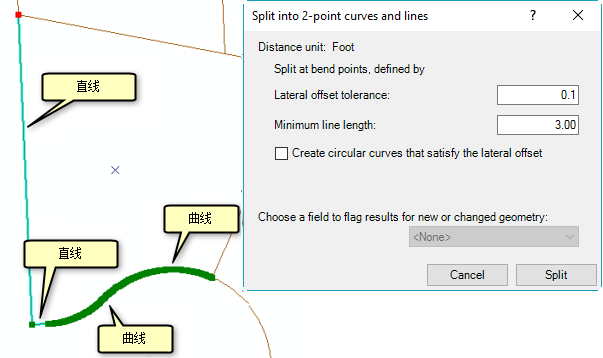
要使用“曲线和线”加载项,请执行以下步骤:
- 下载加载项并将其保存在硬盘上某个位置。
- 可通过在 Windows 资源管理器中双击加载项文件并在 Esri ArcGIS 加载项工具对话框上单击安装加载项来安装该加载项。
- 在 ArcMap 中,打开“曲线和线”工具栏(自定义 > 工具栏 > 曲线和线)。
- 从曲线和线工具栏的下拉列表中选择要清理的线要素类。
确保已在 ArcMap 中加载线要素类。
- 单击选择多段线以检测和选择多段折线。
- 单击分割所选线打开分割为两点曲线和线对话框。
- 指定横向偏移容差和最小线长。
检测曲线时,如果各条线段间的弯曲偏移小于指定的横向偏移容差,该工具会将一系列线段集合成单条曲线。如果线段间的弯曲偏移大于横向偏移容差并且线段长度大于指定的最小线长,则会将线段分割成单独的线。可能需要调整和测试容差,直至识别出最适合于数据的容差值。
- 如果在单独的拓扑中导入重叠宗地和路权宗地,请保持创建满足横向偏移的圆曲线处于未选中状态。
在一些情况下,折线代表河流等自然边界。这些折线可以以自然边界或线串的形式迁移至宗地结构。可以通过修改加载拓扑至宗地结构对话框上的最小线串分段记数容差,控制是否将折线以自然边界的形式迁移。例如,如果将容差指定为 20,则超过 20 段的折线将作为线串进行迁移。少于 20 段的折线将被分割为单独的宗地线。
根据线重新构建面
如果已使用“曲线和线”加载项来更改线几何并描绘曲线,则需要根据已更改的线重新构建宗地面。如果未重新构建面,则在根据要求的一组拓扑规则来验证正在加载的拓扑时,可能会出现拓扑错误。
要重新构建新面和传递属性,请完成以下步骤:
- 将现有面的属性保存到点要素。使用位于系统工具箱 > 数据管理工具 > 要素下的要素转点地理处理工具将现有面转换为点要素。
确保选中要素转点对话框上的内部。
- 使用位于系统工具箱 > 数据管理工具 > 要素下的要素转面地理处理工具,根据已清理的线构建新面并传递属性。
在要素转面对话框上,选中保留属性,然后针对标注要素选择在第 1 步中创建的点要素类。
准备清单
列出面的清单。计算在清理和格式化几何之后所拥有的宗地面数量。从而确保面数量在过渡、格式化过程中和加载后保持不变。例如,不会将带有受损几何的面加载到宗地结构中。如果面在加载过程中的任何一个阶段被删除,您可以查找该面并进行修复或者在宗地结构中输入该宗地。
在下一步中,将拓扑加载到宗地结构中。