在 Standard 或 Advanced 许可等级下可用。
本工作流介绍了在启用了地方政府信息模型 (LGIM) 的宗地结构中使用面积描述分割宗地的步骤。根据您自己的数据使用此工作流。
此工作流还可作为 自动工作流使用。要使用“宗地分割”面积描述自动工作流,可单击宗地编辑器 > 宗地工作流打开宗地工作流对话框。选择宗地分割: 面积描述,然后单击开始工作流。当您在您的宗地结构上启用地方政府信息模型时,可以使用自动宗地编辑工作流。
工作流由下图所示的几部分组成:

法定描述
使用面积进行的宗地分割的法定描述可能如下所示:
宗地 1916326003 的西半部描述为 T2N、R10E、SEC 16 PART OF E 1/2 OF SW 1/4 BEG AT PT DIST N 89-02-10 W 517.71 FT FROM CEN OF SEC、TH S 00-57-50 E 230 FT、TH N 89-02-10 W 289.25 FT、TH N 00-57-50 W 230 FT、TH S 89-02-10 E 289.25 FT TO BEG EXC N 60 FT TAKEN FOR HWY 1.13 A C145J
搜索父宗地
- 打开包含宗地结构(启用了地方政府信息模型)的地图文档。
- 在内容列表窗口中,仅将 Tax Parcels 图层设为可选。
- 禁用 Lots and Units 图层的可见性。
- 搜索将要分割的父宗地。
选择父宗地
- 启动编辑会话并使用宗地编辑工具条中的选择宗地要素工具
 ,以选择要分割的宗地。
分割父宗地
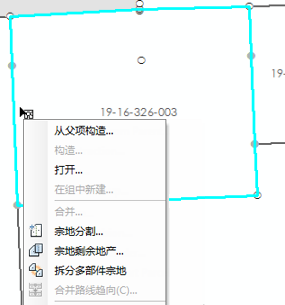
- 右键单击要作为分割线的宗地线附近,然后单击宗地分割。
- 在宗地分割对话框中,单击测量图为新宗地设置测量图。
- 单击模板打开选择要素模板对话框并为新分割的宗地选择要素模板。
- 从分割此宗地下拉列表中选择分割宗地的方法。
- 在部分数中指定分割数。
- 保留分割线方位角的方位角值。
分割线方位角是用于分割宗地的线的方位角。它与右键单击处旁的宗地线的方位角相同。
- 在宗地分割对话框中指定所有其余选项,然后单击确定分割宗地。
宗地分割工具通过鼠标指针的位置确定将作为分割线的宗地线。最靠近右键单击位置的宗地线将作为分割线。分割线方位角是用于分割宗地的线的方位角。
宗地结构测量图表示记录宗地合并、细分等的法律文档。宗地均在测量图中创建。测量图通过测量图目录对话框进行管理,单击宗地详细信息对话框中的测量图可以打开该对话框。
注记宗地
- 向地图添加 ParcelDimensions 注记要素类。
当宗地结构启用了地方政府信息模型时,会创建 ParcelDimensions 注记要素类。注记要素类是链接到宗地结构线要素类的要素。
注记使用注记宗地路线趋向工具
 创建,可使用该工具对宗地线上的注记进行复制。
 - 在选中新宗地的状态下,单击宗地编辑器工具条上的注记宗地路线趋向工具 。
- 在注记所选要素对话框中选择 ParcelDimensions 并单击确定。
单击是可重新创建注记。
- 如有必要,可使用编辑注记工具
 编辑和更改所生成注记的放置位置。
属性宗地
工作流的最后一步是更新新宗地的属性:
- 使用选择卡选择新的已分割宗地,然后打开属性窗口。
- 在征税宗地下的宗地列表中选择宗地并更新宗地标识号、规定的面积、有效起始日期和精度等属性。
有效起始日期属性应与宗地测量图中的日期相对应。如果精度属性留空,则将内部继承测量图的精度值。可以通过指定一个不同的宗地精度来覆盖测量图精度。精度值将用于宗地结构最小二乘平差。
- 更新列表中剩余宗地的属性。
- 也可以更新历史宗地的属性:
- 打开内容列表 窗口中的 Historic Parcels 图层。
- 使用选择卡选择地图中的历史宗地。
- 打开宗地详细信息对话框并更新有效起始日期、有效截止日期和宗地停用原因等属性。