ArcGIS Desktop

  • ArcGIS Pro
  • ArcMap

  • My Profile
  • 帮助
  • Sign Out
ArcGIS Desktop

ArcGIS Online

专为贵组织打造的制图平台

ArcGIS Desktop

全面的专业性 GIS

ArcGIS Enterprise

面向企业的 GIS

ArcGIS for Developers

用于构建位置感知应用程序的工具

ArcGIS Solutions

适用于行业的免费模板地图和应用程序

ArcGIS Marketplace

获取适用于组织的应用程序和数据

  • 文档
  • 支持
Esri
  • 登录
user
  • 我的个人资料
  • 登出

ArcMap

  • 主页
  • 入门
  • 地图
  • 分析
  • 管理数据
  • 工具
  • 扩展模块

宗地编辑工作流

在 Standard 或 Advanced 许可等级下可用。

  • 使用自动宗地编辑工作流
  • 配置工作流设置

在使用“地方政府信息模型”(LGIM) 启用宗地结构之后,该宗地结构会针对美国的宗地编辑进行优化。宗地结构图层已配置为显示征税宗地、细分、地块以及产权负担,且宗地结构图层已进行简化以用于常见宗地编辑工作流。反映地方政府宗地维护的编辑要求的宗地类型、属性和属性域将添加至宗地结构表中。自动宗地编辑工作流可通过宗地编辑器菜单进行访问。
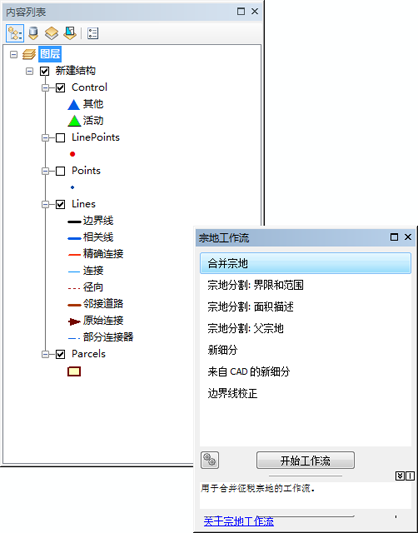
使用信息模型启用宗地结构

使用自动宗地编辑工作流

有七种自动宗地编辑工作流可供使用。要打开这些工作流,请单击宗地编辑菜单,然后单击宗地工作流。必须启用宗地结构上的“地方政府信息模型”,才能使用自动工作流。

还将在相应帮助主题中详细介绍每种工作流的自动步骤。

以下自动工作流可用:

  • 合并宗地 - 用于合并或组合宗地的工作流。请参见合并宗地的步骤。
  • 宗地分割: 界限和范围 - 使用界限和范围描述对宗地进行分割的工作流。请参见使用界限和范围分割宗地的步骤。
  • 宗地分割: 面积描述 - 使用基于面积的描述对宗地进行分割的工作流。请参见按面积分割宗地的步骤。
  • 宗地分割: 父宗地 - 使用构造线对宗地进行分割的工作流。请参见使用构造线分割宗地的步骤。
  • 新细分 - 创建新细分的工作流。请参见创建新细分的步骤。
  • 基于 CAD 的新细分 - 根据 CAD 线创建新细分的工作流。请参见根据 CAD 线创建新细分的步骤。
  • 边界线校正 - 相邻宗地边界线校正的工作流。请参见边界线校正的步骤。

配置工作流设置

在宗地工作流窗口上,单击位于左下角的设置图标来配置工作流设置。可以更改工作流的可见性以及对话框行为。
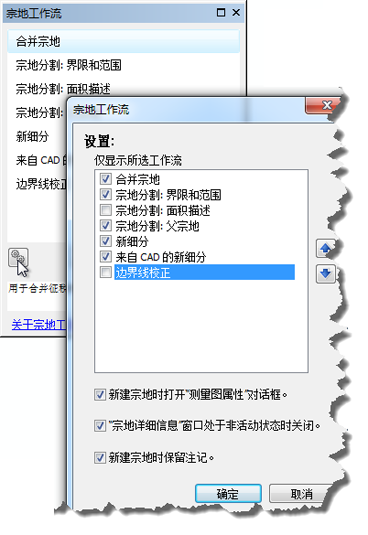
宗地工作流设置
宗地工作流设置

提示:

运行工作流时,单击窗口右上角的图标可以返回到工作流列表。

提示:

运行工作流时,单击运行按钮旁的图标可以跳过当前步骤前进至下一步骤。

相关主题

  • 启用宗地结构上的信息模型

ArcGIS Desktop

  • 主页
  • 文档
  • 支持

ArcGIS 平台

  • ArcGIS Online
  • ArcGIS Desktop
  • ArcGIS Enterprise
  • ArcGIS for Developers
  • ArcGIS Solutions
  • ArcGIS Marketplace

关于 Esri

  • 关于我们
  • 招贤纳士
  • Esri 博客
  • 用户大会
  • 开发者峰会
Esri
分享您的想法。
Copyright © 2019 Esri. | 隐私政策 | 法律声明