ArcGIS Desktop

  • ArcGIS Pro
  • ArcMap

  • My Profile
  • 帮助
  • Sign Out
ArcGIS Desktop

ArcGIS Online

专为贵组织打造的制图平台

ArcGIS Desktop

全面的专业性 GIS

ArcGIS Enterprise

面向企业的 GIS

ArcGIS Developers

用于构建位置感知应用程序的工具

ArcGIS Solutions

适用于行业的免费模板地图和应用程序

ArcGIS Marketplace

获取适用于组织的应用程序和数据

  • 文档
  • 支持
Esri
  • 登录
user
  • 我的个人资料
  • 登出

ArcMap

  • 主页
  • 入门
  • 地图
  • 分析
  • 管理数据
  • 工具
  • 扩展模块

练习 1:启动任务助手管理器

  • 启用设计者模式
  • 配置 Task Assistant Manager 属性
复杂程度:
初级
数据要求:
ArcGIS.com
目标:
学习如何启动 Task Assistant Manager 并做好编辑的准备。

要开始本教程,您应安装 Task Assistant Manager。在您复制数据的位置双击 Task Assistant Manager (TAM) Getting Started.mxd。

ArcMap 将随相应的地图文档一起启动。如果已为您正在使用的 .mxd 配置了任务助手工作流,则会自动加载任务助手工作流。

在本教程中,最初不会自动加载任何工作流。但是,本教程会讲述关联任务助手工作流和 .mxds 的过程,因此,随后启动 TAM Getting Started.mxd 将会自动加载相关联的任务助手工作流。

启用设计者模式

要创建工作流和步骤,您必须启用 Task Assistant Manager 的任务助手设计者模式。本部分练习将引导您了解启动配置管理器和启用任务助手设计者模式的过程。

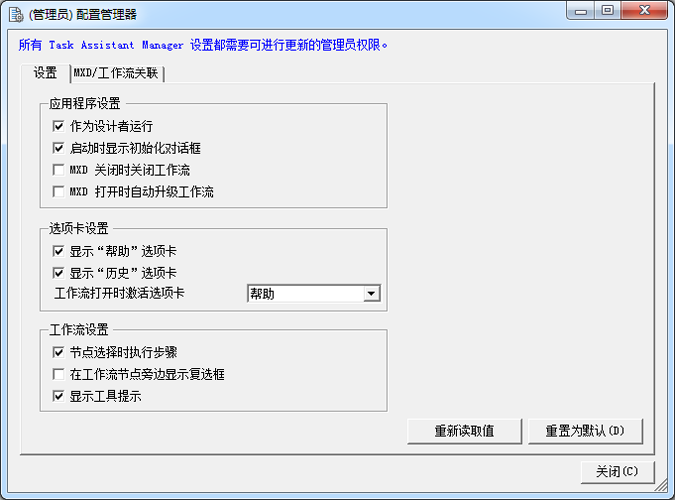
  1. 单击启动 > Task Assistant Manager > 配置管理器。

    将弹出(管理员)配置管理器对话框。

    注:

    如果您在计算机上没有管理员权限,则对话框标题将为配置管理器,而您无法更改为任务助手设计器模式。

  2. 单击设置选项卡。
    (管理员)配置管理器对话框。
  3. 选中作为设计者运行复选框。
  4. 单击关闭。

配置 Task Assistant Manager 属性

打开教程地图文档后,需要修改属性,以便单击步骤之后不会自动执行步骤。

  1. 如有必要,可单击任务管理器 工具条上的任务助手窗口按钮 任务助手,以显示任务助手 窗口。

    显示任务助手 窗口。

    设计者的“任务助手”窗口
  2. 在任务助手 窗口中单击“执行步骤”已打开按钮 “执行步骤”已打开。

    在执行和测试过程中,可以重新单击此按钮以便执行步骤。

在本练习中,您打开的是 Getting Started.mxd 文件。要继续下一个练习,请单击练习 2:设计新的任务助手工作流。

ArcGIS Desktop

  • 主页
  • 文档
  • 支持

ArcGIS

  • ArcGIS Online
  • ArcGIS Desktop
  • ArcGIS Enterprise
  • ArcGIS
  • ArcGIS Developer
  • ArcGIS Solutions
  • ArcGIS Marketplace

关于 Esri

  • 关于我们
  • 招贤纳士
  • Esri 博客
  • 用户大会
  • 开发者峰会
Esri
分享您的想法。
Copyright © 2021 Esri. | 隐私政策 | 法律声明