ArcGIS Desktop

  • ArcGIS Pro
  • ArcMap

  • My Profile
  • 帮助
  • Sign Out
ArcGIS Desktop

ArcGIS Online

专为贵组织打造的制图平台

ArcGIS Desktop

全面的专业性 GIS

ArcGIS Enterprise

面向企业的 GIS

ArcGIS Developers

用于构建位置感知应用程序的工具

ArcGIS Solutions

适用于行业的免费模板地图和应用程序

ArcGIS Marketplace

获取适用于组织的应用程序和数据

  • 文档
  • 支持
Esri
  • 登录
user
  • 我的个人资料
  • 登出

Mapping and Charting Solutions install guide

启用“任务助手”设计者模式

Task Assistant Manager 可以在两种模式下运行:

  • 任务助手设计器 - 创建和执行任务助手工作流。
  • 任务助手用户 - 执行任务助手工作流。

尽管在安装Task Assistant Manager时默认使用“任务助手”用户模式,但您可以通过“配置管理器”手动启用“任务助手”设计者模式。启用“任务助手”设计者模式后,您便拥有了创建工作流及其步骤和任务所需的所有工具。您还拥有验证工作流的工具。您需要具有管理员权限才能切换至“任务助手”设计者模式。

  1. 单击启动 > Task Assistant Manager > 配置管理器。

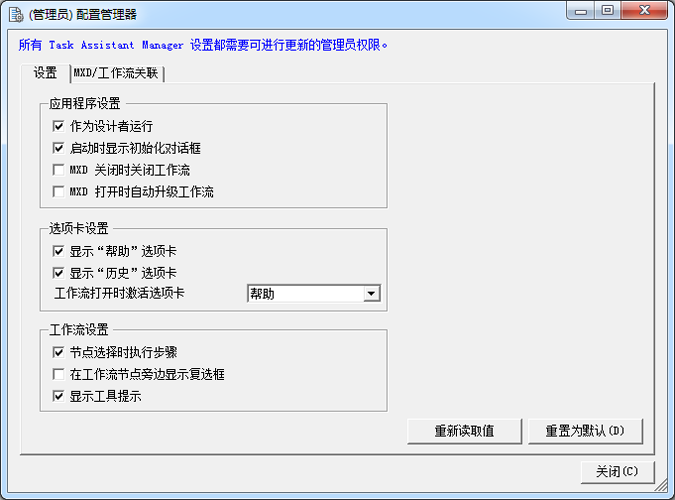
    将弹出(管理员)配置管理器对话框。

    注:

    如果您在计算机上没有管理员权限,则对话框标题将为配置管理器,而您无法更改为任务助手设计器模式。

  2. 单击设置选项卡。
    (管理员)配置管理器对话框。
  3. 选中作为设计者运行复选框。
  4. 单击关闭。
  5. 提示:

    您可取消选中作为设计者运行复选框来返回到“任务助手”用户模式。

ArcGIS Desktop

  • 主页
  • 文档
  • 支持

ArcGIS

  • ArcGIS Online
  • ArcGIS Desktop
  • ArcGIS Enterprise
  • ArcGIS
  • ArcGIS Developer
  • ArcGIS Solutions
  • ArcGIS Marketplace

关于 Esri

  • 关于我们
  • 招贤纳士
  • Esri 博客
  • 用户大会
  • 开发者峰会
Esri
分享您的想法。
Copyright © 2021 Esri. | 隐私政策 | 法律声明