In der Parcel-Fabric können Flurstücke mit Konstruktionslinien geteilt oder unterteilt werden.
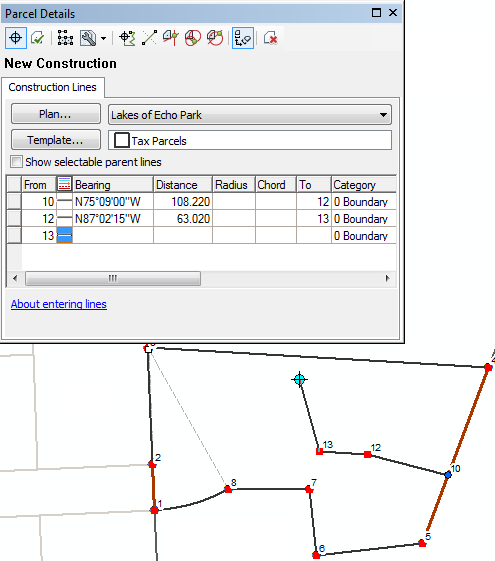
Zum Teilen eines Flurstücks klicken Sie mit der rechten Maustaste auf ein ausgewähltes Flurstück, und klicken Sie auf Aus Vorgänger konstruieren. Konstruktionslinien können mit den folgenden Methoden hinzugefügt werden:
- Fügen Sie den Flurstückslinien mithilfe des Werkzeugs Bruchkante Konstruktionspunkte oder Teilungspunkte hinzu. Konstruktionslinien können dann zwischen den Konstruktionspunkten hinzugefügt werden.
Konstruktionslinien können auch zwischen vorhandenen Punkten des geöffneten Flurstücks hinzugefügt werden. Die Bemaßungen der hinzugefügten Konstruktionslinien werden im Konstruktionsgitter des Dialogfelds Flurstücksdetails übernommen.
- Versetzen Sie vorhandene Flurstückslinien als Konstruktionsteilungslinien, indem Sie das Werkzeug Parallelversatz erstellen verwenden.
- Fügen Sie Konstruktionslinien hinzu, indem Sie COGO-Dimensionen in das Konstruktionsgitter des Dialogfeldes Flurstücksdetails eingeben.
Wenn Sie überschneidende Konstruktionslinien hinzugefügt haben, müssen Sie die Konstruktionslinien an den Schnittpunkten teilen, um am Schnittpunkt einen Konstruktionspunkt hinzuzufügen. Um Konstruktionslinien an Schnittpunkten zu teilen, klicken Sie im Dialogfeld Flurstücksdetails auf Linien an Schnittpunkten teilen  .
.
Nachdem Sie alle Konstruktionsteilungslinien hinzugefügt haben, klicken Sie auf den Dropdown-Pfeil Flurstücke erstellen  , um festzulegen, wie die Flurstücke erstellt und gespeichert werden sollen. Wählen Sie die Option Erstellen und als historisch markieren aus, um die neuen Unterteilungsflurstücke zu erstellen und das Vorgängerflurstück als historisch zu kennzeichnen, oder wählen Sie die Option Erstellen und alles aktuell halten aus, um die neuen Unterteilungsflurstücke zu erstellen und das Vorgängerflurstück aktuell zu halten.
Wenn ein oder mehrere Vorgängerlinien nicht zum Erstellen neuer Flurstücke verwendet werden sollen, aktivieren Sie auf der Registerkarte Konstruktion die Option Selektierbare Vorgängerlinien anzeigen. Wählen Sie im Konstruktionsgitter ein oder mehrere der vorhandenen Vorgängerlinien aus, klicken Sie mit der rechten Maustaste, und klicken Sie auf Nicht erstellbar. Sie können auch mit der rechten Maustaste auf eine Parent-Linie in der Karte klicken und dann auf Nicht erstellbar klicken.
Peilungsbasis
Wenn Sie ein vorhandenes Flurstück teilen, hat der neue Unterteilungsplan oder der Vermessungsdatensatz in einigen Fällen eine Peilungsbasis. Eine Peilungsbasis wird auf einem Plan oder in einem Vermessungsdatensatz angegeben, wenn Norden auf dem Dokument nicht mit Norden im Koordinatensystem übereinstimmt. Die Peilungsbasis kann beispielsweise die Peilung einer Linie zwischen zwei Passpunkten sein oder einer bestimmten Grenzlinie auf dem Plan oder im Vermessungsdatensatz folgen.
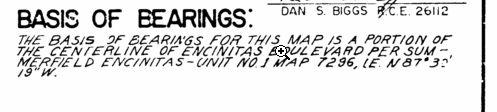
Beim Teilen eines Flurstücks in der Parcel-Fabric können Sie mithilfe des Werkzeugs Peilungsbasis das ursprüngliche Flurstück nach der Peilungsbasis des neuen Unterteilungsplans ausrichten und drehen.
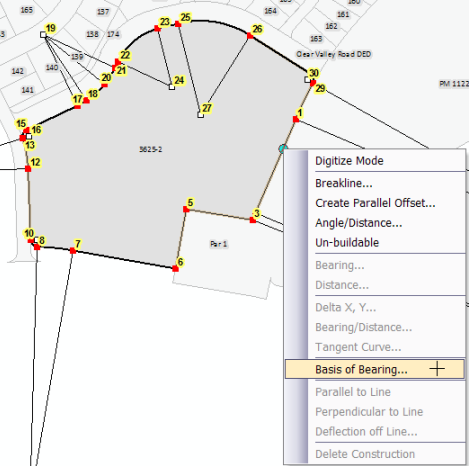
Um eine Peilungsbasis zu verwenden, laden Sie zunächst den Befehl Peilungsbasis aus der angepassten Umgebung. Der Befehl befindet sich unter der Kategorie Flurstück auf der Registerkarte Befehle des Dialogfeldes Anpassen. Ziehen Sie den Befehl in das Konstruktionswerkzeug-Kontextmenü für Flurstücke. Sie können den Befehl auch in eine beliebige Werkzeugleiste in ArcMap ziehen.
Um den Befehl Peilungsbasis zu verwenden, klicken Sie mit der rechten Maustaste auf das gewünschte Flurstück, und klicken Sie auf Aus Vorgänger konstruieren. Klicken Sie mit der rechten Maustaste auf die Flurstückslinie, die als Referenzpeilung für die Peilungsrotationsbasis verwendet werden soll, und dann auf Peilungsbasis.
Das Dialogfeld Peilungsbasis verwendet die Peilung der Linie, auf die Sie geklickt haben, als Peilungsbasis. Die eingegebene Peilungsbasis wird verwendet, um die Rotation oder den Peilungsversatz zu berechnen, die bzw. der auf das Flurstück angewendet wird.
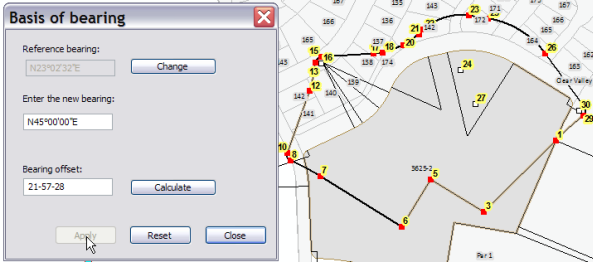
Die Bezugslinie/Peilung kann in eine andere Flurstückslinie geändert werden, indem Sie auf Ändern klicken.
Die Peilungsrotationsbasis ist eine temporäre Rotation, die auf das ursprüngliche übergeordnete Flurstück angewendet wird. Die Rotation wird nicht für das übergeordnete Flurstück gespeichert. Die neu unterteilten Flurstücke besitzen jedoch dieselbe Ausrichtung oder Rotation, die als Peilungsbasis für das übergeordnete Flurstück festgelegt wurde.
Gehen Sie folgendermaßen vor, um eine Peilungsbasis anzuwenden:
- Klicken Sie in einer Editiersitzung in ArcMap auf das Werkzeug Flurstücks-Features auswählen
 auf die Werkzeugleiste Flurstückseditor, klicken Sie mit der rechten Maustaste auf das Flurstück, das Sie unterteilen möchten, und klicken Sie auf Aus Parent erstellen.
 - Klicken Sie im Dialogfeld Flurstücksdetails auf Messwerteansicht für Flurstück
 .
. - Klicken Sie auf dem geöffneten Flurstück mit der rechten Maustaste auf die Flurstücklinie, die als Referenzpeilung für die Peilungsrotationsbasis verwendet werden soll, und dann auf Peilungsbasis.
- Geben Sie im Dialogfeld Peilungsbasis den Peilungsbasistyp im Textfeld Neue Peilung eingeben ein.
- Klicken Sie auf Berechnen, um die Rotation oder den Peilungsversatz im Textfeld Peilungsversatz anzuzeigen.
- Klicken Sie auf Übernehmen, um den Peilungsversatz oder die Rotation auf das geöffnete Flurstück anzuwenden.