Mit der Standard- oder Advanced-Lizenz verfügbar.
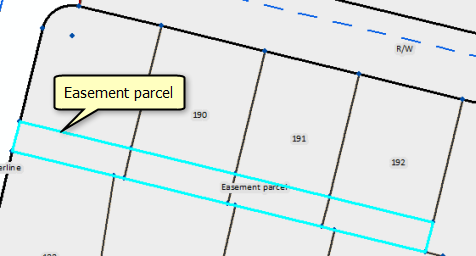
Mit dem Befehl Aus Vorgänger konstruieren können Sie neue Flurstücke aus der Auswahl mehrerer, benachbarter Flurstücke erstellen. Ein Beispiel für das Erstellen neuer Flurstücke aus einer Auswahl von Flurstücken ist das Erstellen eines Übergangsflurstücks, das eine Zeile mit Flurstücken überlagert.
- Klicken Sie in einer Editiersitzung in ArcMap auf das Werkzeug Flurstücks-Features selektieren
 auf der Werkzeugleiste Flurstückseditor, und wählen Sie die benachbarten Flurstücke aus, anhand derer Sie neue Flurstücke erstellen möchten.
- Klicken Sie mit der rechten Maustaste auf die ausgewählten Flurstücke, und klicken Sie auf Aus Vorgänger konstruieren.
- Um die Vorgängerflurstückslinien im Gitter Konstruktion anzuzeigen, klicken Sie auf Selektierbare Vorgängerlinien anzeigen.
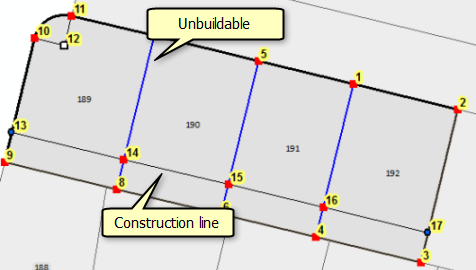
- Fügen Sie die Konstruktionslinien zum Erstellen neuer Flurstücke hinzu.
Verwenden Sie beispielsweise das Werkzeug "Bruchkante", um vorhandenen Flurstückslinien Konstruktionsbruchpunkte hinzuzufügen, und fügen Sie dann Konstruktionslinien zwischen den Konstruktionsbruchpunkten hinzu.
- Klicken Sie in der Karte oder im Konstruktionsgitter mit der rechten Maustaste auf die Linien, die Sie nicht zum Erstellen von Flurstücken verwenden möchten, und klicken Sie auf Nicht erstellbar.
- Stellen Sie sicher, dass alle überschneidende Konstruktionslinien an den Schnittpunkten geteilt werden. Linien, die sich überschneiden, müssen Konstruktionspunkte an ihren Schnittpunkten aufweisen.
Wenn Sie Konstruktionslinien an Schnittpunkten teilen möchten, klicken Sie auf Linien an Schnittpunkten teilen.
 im Dialogfeld Flurstücksdetails.
 - Klicken Sie im Dialogfeld Flurstücksdetails auf den Pfeil Flurstücke erstellen
 , um neue Flurstücke aus den Konstruktionslinien und Flurstückslinien zu erstellen, die nicht als erstellbar markiert sind. Wählen Sie Folgendes aus:
- Erstellen und als historisch markieren: erstellt die neuen Flurstücke und markiert Vorgängerflurstücke als historisch.
- Erstellen und alles aktuell halten: erstellt die neuen Flurstücke und hält das Vorgängerflurstück aktuell.
Die Flurstücke werden in der Karte geöffnet, und das Gitternetz Konstruktion im Dialogfeld Flurstücksdetails wird verfügbar.
Löschen Sie bei Bedarf die Auswahl der geöffneten Flurstücke.