Résumé
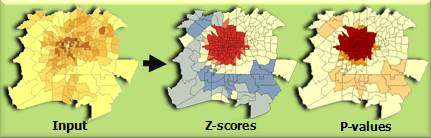
Calcule la statistique Getis-Ord Gi* pour l'analyse de hot spots, puis applique un type de rendu à tonalités froides-chaudes aux scores Z en sortie.
Illustration
Utilisation
Le modèle avec un rendu Gi* combine les outils Hot Spot Analysis et Rendu ZScore.
Depuis la version ArcGIS 9.3, la sortie de l'outil Hot Spot Analysis est automatiquement ajoutée à la table des matières avec un rendu à tonalités froides-chaudes appliqué au champ des scores Z.
Syntaxe
HotSpotsRendered_stats (Input_Feature_Class, Input_Field, Output_Layer_File, Output_Feature_Class, {Distance_Band_or_Threshold_Distance})| Paramètre | Explication | Type de données |
Input_Feature_Class | Classe d'entités pour laquelle une analyse Hot Spot est effectuée. | Feature Layer |
Input_Field | Champ numérique (nombre de victimes, emplois, gravité d'incident, etc.) à évaluer. | Field |
Output_Layer_File | Fichier de couches dans lequel sont enregistrées les informations de rendu de tonalités froides-chaudes. Vous devez ajouter l'extension .lyr au nom du fichier. | Layer File |
Output_Feature_Class | Classe d'entités en sortie qui reçoit les champs de résultats. | Feature Class |
Distance_Band_or_Threshold_Distance (Facultatif) | Spécifie une valeur limite de distance. Les entités situées en dehors de la valeur Canal distance ou distance seuil spécifiée sont ignorées lors de l'analyse Hot Spot. La valeur de ce paramètre doit être définie avec les unités du système de coordonnées de la classe d'entités en entrée. Il existe une exception : Si la variable d'environnement Système de coordonnées en sortie est définie, la valeur de ce paramètre doit être spécifiée dans les unités du système de coordonnées de cet environnement. Si ce champ n'est pas défini, une valeur de distance par défaut est calculée et appliquée. | Double |
Exemple de code
Exemple d'utilisation de l'outil HotSpotAnalysisWithRendering (fenêtre Python)
Le script de fenêtre Python suivant illustre l'utilisation de l'outil HotSpotAnalysisWithRendering.
import arcpy
arcpy.env.workspace = "C:/data"
arcpy.HotSpotsRendered_stats("911Count.shp", "ICOUNT", "911HotSpots_Rendered.lyr", "911HotSpots.shp")
Exemple d'utilisation de l'outil HotSpotAnalysisWithRendering (script Python autonome)
Le script Python autonome ci-dessous illustre l'utilisation de l'outil HotSpotAnalysisWithRendering.
# Analyze the spatial distribution of 911 calls in a metropolitan area
# using the Hot-Spot Analysis with Rendering Tool (Local Gi*)

# Import system modules
import arcpy

# Set geoprocessor object property to overwrite existing output, by default
arcpy.gp.overwriteOutput = True

# Local variables...
workspace = "C:/Data"

try:
    # Set the current workspace (to avoid having to specify the full path to the feature classes each time)
    arcpy.env.workspace = workspace

    # Copy the input feature class and integrate the points to snap
    # together at 500 feet
    # Process: Copy Features and Integrate
    cf = arcpy.CopyFeatures_management("911Calls.shp", "911Copied.shp",
                         "#", 0, 0, 0)

    integrate = arcpy.Integrate_management("911Copied.shp #", "500 Feet")

    # Use Collect Events to count the number of calls at each location
    # Process: Collect Events
    ce = arcpy.CollectEvents_stats("911Copied.shp", "911Count.shp", "Count", "#")

    # Hot Spot Analysis of 911 Calls
    # Process: Hot Spot Analysis (Getis-Ord Gi*)
    hs = arcpy.HotSpotsRendered_stats("911Count.shp", "ICOUNT", "911HotSpots_rendered.lyr","911HotSpots.shp")

except:
    # If an error occurred when running the tool, print out the error message.
    print arcpy.GetMessages()
Environnements
Informations de licence
- ArcGIS Desktop Basic: Oui
- ArcGIS Desktop Standard: Oui
- ArcGIS Desktop Advanced: Oui