Standard または Advancedのライセンスで利用可能。
パーセル データをパーセル ファブリックの Local Government 情報モデルに読み込むと、各パーセルは、ステージング環境でタイプ別に分離され、タイプごとに別々のトポロジに読み込まれます。 パーセルをタイプ別に分離することによって、異なるタイプの重複するパーセルが単一のトポロジに移行されるのを防ぎます。
1 つのトポロジに重なったパーセルを移行する必要がある場合、[トポロジをパーセル ファブリックへ読み込み(Load A Topology To a Parcel Fabric)] ジオプロセシング ツールの [ライン フィーチャクラス] が [交差しないまたは接しない] というトポロジ ルールに違反しないようにする必要があります。 たとえば、次のような重複するポリゴンは正常に移行されます。
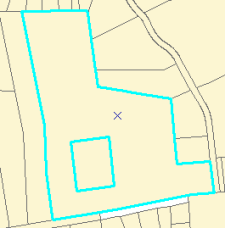
重なったポリゴンのラインが交差している場合は、[ライン フィーチャクラス] が [交差しないまたは接しない] というトポロジ ルールに違反しています。 たとえば、次の重なったポリゴンはラインが交差しています。

[ライン フィーチャクラス] が [交差しないまたは接しない] というトポロジ ルールに違反しないようにするには、移行する前に、重なったパーセル ラインを分割する必要があります。
次の手順に従って、重なったパーセルをパーセル ファブリックの 1 つのトポロジに読み込みます。
-
最初に、重なったポリゴンをすべて特定し抽出します。
- フィーチャクラスの [重複しない] ルールを含む一時トポロジを作成し整合チェックします。
- [エラー インスペクタ] ウィンドウで、[重複しない] ルールを適用した結果から生じたすべてのエラーを検索します。 エラーをすべて選択して右クリックし、[フィーチャの選択] をクリックします。
データセット内の重なったポリゴンがすべて選択されます。
- 選択したポリゴンを新しいフィーチャクラスに抽出します。
[System Toolboxes] > [変換ツール] > [ジオデータベースへ変換] の順にクリックしてアクセスできる [フィーチャクラス → フィーチャクラス(Feature Class to Feature Class)] ジオプロセシング ツールを使用して、選択したポリゴンを新しいフィーチャ データセットの新しいフィーチャクラスに保存します。
- 選択したポリゴンを元のパーセル データセットから削除します。
- トポロジを削除します。
- [System Toolboxes] > [データ管理ツール] > [フィーチャ] > [ポリゴン → ライン(Polygon To Line)] の順にクリックしてアクセスできる [ポリゴン → ライン(Polygon To Line)] ジオプロセシング ツールを使用して、抽出したポリゴンからラインを作成します。 [ポリゴン → ライン(Polygon To Line)] ダイアログ ボックスで [個別属性を表示してポリゴン隣接情報を格納] がオンであることを確認し、共通の境界を共有する隣接ポリゴンで重複するラインが作成されないようにします。 移行プロセスで、ライン シェープ ジオメトリから COGO ディメンションが生成されます。
- 編集セッションで、すべてのラインを選択し、[高度な編集] ツールバーの [ライン分割] コマンドをクリックします。
- デフォルトの [クラスタ許容値] を使用し、[ライン分割] ダイアログ ボックスで [OK] をクリックします。
選択したラインが交差ポイントで分割され、[ライン フィーチャクラス] が [交差しないまたは接しない] というトポロジ ルールに違反しなくなります。
- エクスポートしたポリゴンとラインに別個のトポロジを作成し、もう一度必須のトポロジ ルールに照らして検証します。
- パーセル ファブリックにトポロジを読み込みます。
- 読み込みプロセスが完了したら、[パーセル コースのマージ] ツールを使用して、同一線上のパーセル ライン セグメントを 1 つのラインにマージします。 ツールによって、分割プロセスで分割されたライン セグメントがマージされます。