Standard または Advancedのライセンスで利用可能。
パーセル ファブリックでは、当初データを記録したフォームに基づいて、パーセル データが体系的に編成されます。パーセル データはほとんどの場合、プランまたは測量記録に記録されます。プラン/プラット (測量記録) は、測量士とエンジニアが現場作業での調査結果の記述および対応付けに使用する法的文書です。パーセルは法的記録の変更に応じて作成、編集されます。法的記録の変更は通常、新しいプランまたは測量記録の提出物に反映されます。
プランに記録される情報としては、測量計測値の図面以外にも、次のような情報があります。
- 調査対象領域についての法的記述
- 地役権および通行権の記述
- 土地所有権の情報
- 承認ステートメント
- 測量士の名前
- 計画が記録された法的日付
- 測量日
- プラン単位
パーセル ファブリック内のパーセルは、1 つのプランまたは測量記録に保存されます。
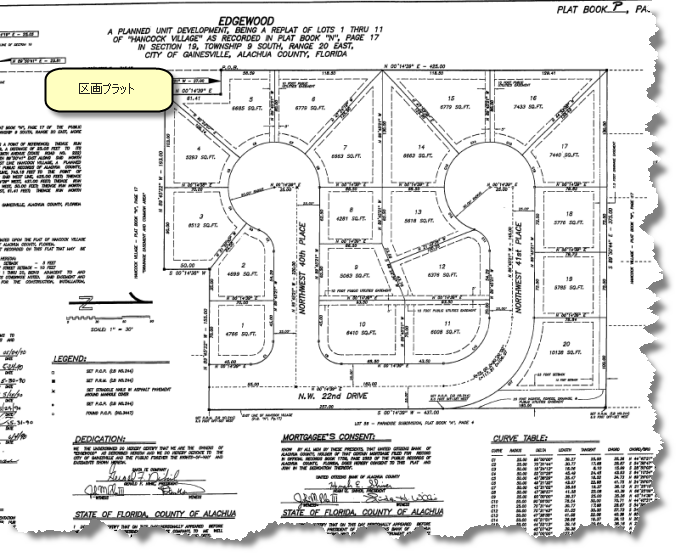
パーセル ファブリックのプランを使用しない場合は、システムのデフォルトの <マップ> プランを使用して、パーセルを保存できます。
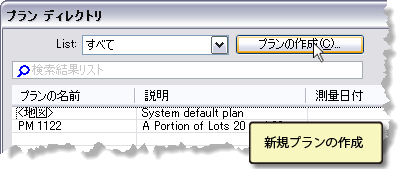
新規プランの作成
新しいプランは、パーセル ファブリックの [プラン ディレクトリ] ダイアログ ボックスから作成されます。[プラン ディレクトリ] ダイアログ ボックスには、現在のパーセル ファブリックについて存在するプラン/プラットや測量記録のリストが表示されます。[リスト] ドロップダウン ボックスをクリックして、日付、現在のマップ範囲、属性検索でプランを検索します。
パーセル ファブリックに新しいプランを作成するには、次の手順に従います。
- ArcMap の編集セッションで、[パーセル エディター] ツールバーの [パーセル エディター] 矢印をクリックし、[プラン ディレクトリ] をクリックします。
- [プラン ディレクトリ] ダイアログ ボックスで、[プランの作成] をクリックして、新しいプランを作成します。
- [プランのプロパティ] ダイアログ ボックスで、[一般] タブをクリックして、新しいプランの名前を入力します。
- [記録形式] タブをクリックして、このプランで使用する単位を指定します。
[方向または角度のタイプ]、[方向または角度の単位]、[距離と長さの単位]、[面積の単位] に適切な単位を選択します。このプランで作成されるパーセルがこれらの単位で入力され保存されます。
- [円弧のパラメーター] と [円弧の方向] に適切な値を選択します。このプランで作成されるパーセルの円弧がこれらの単位で入力され保存されます。プラン上の曲線の計測値を見ることによって、プランで使用されている曲線のパラメーターを確認することができます。プラン上のラベリングされた曲線の曲線テーブルに曲線のディメンションが表示されることがあります。
- プランのパーセル ラインの方位が、パーセルの中間点の真北からの方位である場合は、[補正] タブをクリックして、[真の中間方位を使用] をクリックします。このオプションは通常、極めて長いパーセル ラインに使用されます。
- [属性] タブをクリックして、[LegalDate] や正確度カテゴリなどのプラン属性を指定します。
- [プランのプロパティ] ダイアログ ボックスで [OK] をクリックして、プランを作成します。
このプランで作成されたすべての新しいパーセルもまた、指定した正確度カテゴリを継承します。正確度カテゴリは、パーセル ファブリック アジャストで使用されます。
パーセルのグループへのプランの割り当て
ジオデータベースでは、パーセル ファブリックのパーセルは、[パーセル] 属性テーブルの [PlanID] フィールドによってそのプランに関連付けられます。プランは [プラン] テーブルに格納されます。プラン ID は [プラン] テーブル内の各プランの一意の識別子です。パーセル属性テーブルの PlanID フィールドを編集して、パーセルの選択セットにプランを割り当てることができます。
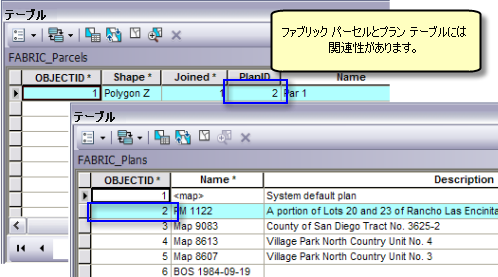
パーセルのグループにプランを割り当てるには、プランのプラン ID を知っている必要があります。プラン ID は、プラン テーブルの ObjectID フィールドにあります。そのプラン ID を、[パーセル] 属性テーブルの [PlanID] フィールドに入力するか計算して設定することができます。
パーセルのグループにプランを割り当てる手順は次のとおりです。
- ArcMap の [カタログ] ウィンドウで、[Toolboxes] > [System Toolboxes] > [Parcel Fabric Tools.tbx] > [レイヤーとテーブル ビュー] の順に選択して、[パーセル ファブリック テーブル ビューの作成 (Make Parcel Fabric Table View)] ジオプロセシング ツールを開きます。
- [パーセル ファブリック テーブル ビューの作成 (Make Parcel Fabric Table View)] ダイアログ ボックスで、[ターゲット パーセル ファブリック] の下にあるドロップダウン矢印をクリックして、ターゲット パーセル ファブリックを選択します。
- [パーセル ファブリック テーブルの選択] でプラン テーブルを選択します。
- [出力テーブル ビュー] の下にプラン テーブルのテーブル ビュー名を入力します。
- [OK] をクリックして、テーブル ビューを作成します。
- プラン テーブル ビューを右クリックし、[開く] をクリックして属性テーブルを開きます。
- [パーセル エディター] > [編集の開始] の順に選択し、編集セッションを開始します。
- [パーセル フィーチャの選択] ツール
 を使用して、プランを割り当てたいパーセルを選択します。
- [コンテンツ] ウィンドウでパーセル サブレイヤーを右クリックし、[属性テーブルを開く] をクリックします。
- テーブルの下部にある [選択レコードを表示]
 ボタンをクリックします。
- 編集セッションを保存します。