演習 3 では、2 つの時間ステップ間の温度差を解析するためのモデルを作成します。この演習の所要時間は約 20 分です。
新しいツールボックスの作成
最初に、この演習で作成するモデルを格納するための新しいツールボックスを作成します。
-
[標準] ツールバーの [カタログ ウィンドウ] ボタン
 をクリックして、カタログ ウィンドウを開きます。
- カタログで [デフォルト ジオデータベース] ボタン
 をクリックします。
 - Default.gdb を右クリックし、[新規作成] > [ツールボックス] をクリックします。
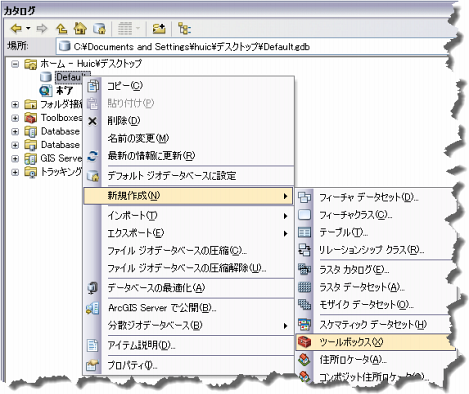
- 作成したツールボックスの名前を Toolbox から NetCDF に変更します。

新しいモデルを作成する
新しいモデルを作成し、TemperatureDifference という名前を付けます。
- [NetCDF] ツールボックスを右クリックし、[新規作成] > [モデル] の順にクリックします。
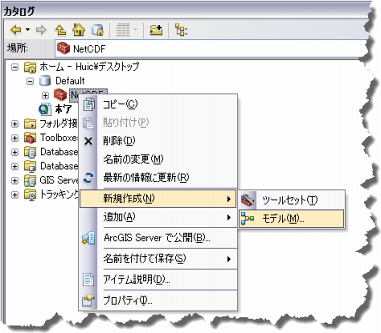
- モデルのメイン メニューで、[モデル] > [モデル プロパティ] をクリックします。
![[モデル プロパティ] ダイアログを開く](GUID-22ED34DB-DEC2-4271-800D-1EE7AC789DF0-web.png "[モデル プロパティ] ダイアログを開く")
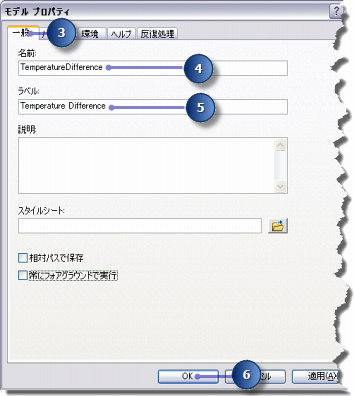
- [一般] タブをクリックします。
- [名前] テキスト ボックスに「TemperatureDifference」と入力します。
- [ラベル] テキスト ボックスに「Temperature Difference」と入力します。
- [OK] をクリックして、ダイアログ ボックスを閉じます。
気温差モデルを作成する
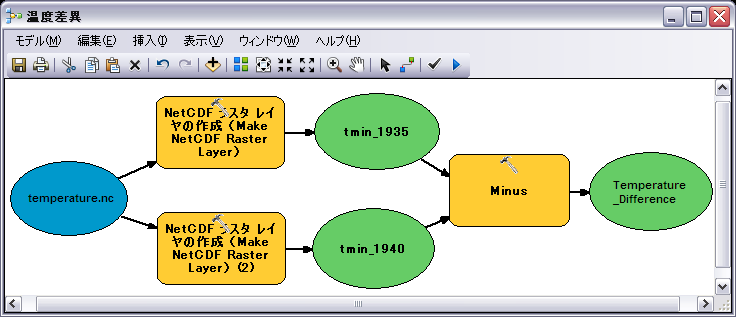
netCDF ファイルおよび [NetCDF ラスタ レイヤの作成(Make NetCDF Raster Layer)] ツールをモデルに追加し、1935 年と 1940 年について 2 つのラスタ レイヤを作成します。
- Windows エクスプローラの NetCDF フォルダから temperature.nc ファイルをモデルにドラッグします。
- [NetCDF ラスタ レイヤの作成(Make NetCDF Raster Layer)] ツールを検索し、このツールをモデルにドラッグします。
- temperature.nc 変数を [NetCDF ラスタ レイヤの作成(Make NetCDF Raster Layer)] ツールに接続します。
- [NetCDF ラスタ レイヤの作成(Make NetCDF Raster Layer)] ツールをダブルクリックします。
- [出力ラスタ レイヤ] テキスト ボックスに「tmin_1935」と入力します。
- [ディメンション値] の矢印をクリックし、[year] ディメンションを選択します。
- [値] 列で、「year」の隣のセルをクリックし、矢印をクリックして [1935/01/01] を選択します。
- [NetCDF ラスタ レイヤの作成(Make NetCDF Raster Layer)] ダイアログ ボックスで [OK] をクリックします。
![[NetCDF ラスタ レイヤの作成(Make NetCDF Raster Layer)] ツールのパラメータ値](GUID-043BF5F6-EA4C-45AC-86F5-18C799264EA4-web.png "[NetCDF ラスタ レイヤの作成(Make NetCDF Raster Layer)] ツールのパラメータ値")
- [NetCDF ラスタ レイヤの作成(Make NetCDF Raster Layer)] ツールを再び検索し、モデル上へドラッグします。
- temperature.nc 変数をモデル上の [NetCDF ラスタ レイヤの作成(2)(Make NetCDF Raster Layer)] ツールに接続します。
- [NetCDF ラスタ レイヤの作成(2)(Make NetCDF Raster Layer)] ツールをダブルクリックします。
- [出力ラスタ レイヤ] テキスト ボックスに「tmin_1940」と入力します。
- [ディメンション値] の矢印をクリックし、[year] ディメンションを選択します。
- [値] 列で、「year」の隣のセルをクリックし、矢印をクリックして [1940/01/01] を選択します。
- [NetCDF ラスタ レイヤの作成(2)(Make NetCDF Raster Layer)] ダイアログ ボックスで [OK] をクリックします。
![[NetCDF ラスタ レイヤの作成(2)(Make NetCDF Raster Layer)] ツールのパラメータ値](GUID-9CD4C65D-8265-409D-A92A-26D59EDB8B91-web.png "[NetCDF ラスタ レイヤの作成(2)(Make NetCDF Raster Layer)] ツールのパラメータ値")
気温差を解析する
次に、2 つのラスタ レイヤの差分を求めることによって、1935 年と 1940 年の最低気温の差分を解析するモデルを作成します。
- ArcGIS Spatial Analystまたは ArcGIS 3D Analyst エクステンションのツールボックスで [Minus] ツールを検索し、このツールをモデルにドラッグします。
- tmin_1935 および tmin_1940 を [Minus] ツールに接続します。
- [Minus] ツールの出力を右クリックして、[名前の変更] をクリックします。
- テキスト ボックスに「Temperature_Difference」と入力し、[OK] をクリックします。
- Temperature_Difference を右クリックして、[マップへ追加] をクリックします。
- [自動レイアウト] ボタン
 をクリックして、モデル エレメントを整列させます。
- [保存] ボタン
 をクリックして、作成したモデルを保存します。
- [実行] ボタン
 をクリックして、作成したモデルを実行します。コンテンツ ウィンドウに出力ラスタ レイヤが追加されます。
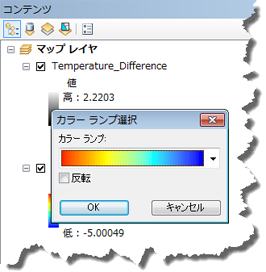
- Temperature_Difference レイヤの凡例をクリックし、適切なカラー ランプを選択します。
マップ ドキュメントを保存する
演習 3 はこれで終了です。他の機能の演習でも使用できるように、このマップ ドキュメントを保存しておきましょう。
- メイン メニューで、[ファイル] > [保存] をクリックします。