マップ エレメントは、データ フレームのデータと関連しています。マップ エレメントには、方位記号、縮尺記号、縮尺テキスト、凡例などがあります。
他のマップ エレメントには、タイトル、グラフィック エレメント、ピクチャ、図郭線、レポート、グラフなどがあります。
各マップ エレメントには、エレメントを識別するための名前が付いています。たとえば、レイアウトがドラフト モードの場合、各エレメントはエレメントの名前が含まれた中空のフレームとして描かれます。デフォルト名は縮尺ラインや方位記号などのエレメント タイプに基づきますが、エレメントの [プロパティ] ダイアログ ボックスの [サイズと位置] タブで、よりわかりやすい名前に変更できます。エレメント名は、arcpy.mapping モジュールを使用するマップ自動化スクリプトにとっても非常に重要です。マップ自動化スクリプトでは、スクリプトによって変更されるエレメントを識別するために、エレメント名を使用します。
データ フレームの名前プロパティは、[コンテンツ] ウィンドウに表示される名前と常に同じです。したがって、[データ フレーム プロパティ] ダイアログ ボックスで名前を更新すると、[コンテンツ] ウィンドウの名前も更新されます。
マップ エレメントは、マップに追加した時点では、必ずしも思いどおりのサイズになっていません。マップ エレメントのサイズを変更するには、それらを選択し、選択ハンドルをドラッグします。ハンドルをエレメントから離れる方向にドラッグすると、エレメントは拡大されます。逆に、ハンドルをエレメントの方向にドラッグすると、エレメントは縮小されます。エレメントのサイズ、位置、フレームを変更できるのは、エレメントをマップ上に配置した後に限られます。縮尺記号の最初の設定ダイアログ ボックスなどで [プロパティ] をクリックしても、[サイズと位置] タブや [フレーム] タブは表示されません。
方位記号
方位記号は、マップの向きを示します。方位記号エレメントはデータ フレームと連動します。データ フレームを回転すると、方位記号エレメントも一緒に回転します。方位記号のプロパティには、スタイル、サイズ、色、角度があります。
方位記号のサイズの単位はポイントです。ここには小数を入力できます。
次のいずれかのオプションを使用して、方位記号の配置を制御できます。
- [データ フレームの回転]: 方位記号の角度に、データ フレームの回転を使用します。
- [真北]: 方位記号の角度に、真北または北極の方向を使用します。真北の計算は、データ フレームの中心点を使用した座標系に基づきます。
[調整角度] を使用して、回転角度を手動で設定します。0 ~ 360 度を選択すると時計方向に回転し、0 ~ - 360 度を選択すると反時計方向に回転します。小数を入力できます。これはユーザー定義の角度であり、たとえば、磁北の真北からの誤差の角度を入力することにより、磁気偏角を示すために使用できます。
[算出される角度] には、方位記号の回転角度が表示されます。この角度は、真北またはデータ フレームの回転のいずれかを使用して、自動的に計算されます。この値は読み取り専用です。
縮尺記号
縮尺記号は、マップ上に表示されているフィーチャのサイズとフィーチャ間の距離を視覚的に示します。縮尺記号は、複数の部分に分割されたラインまたはバーであり、通常は 10 キロメートルや 100 マイルなどのマップ単位の倍数で長さのラベルが付いています。マップの拡大または縮小されても、縮尺記号は正しい値を示します。
マップに新しい縮尺記号を挿入する場合、[データ フレーム プロパティ] ダイアログ ボックスの [一般] タブで指定した [表示単位] がデフォルトになります。
マップに縮尺記号を追加する際、目盛の数とサイズが想定したものと違っていることがあります。たとえば、目盛を 3 つではなく 4 つ表示したい場合や、目盛 1 つを 200 メートルではなく 100 メートルにしたい場合があります。また、縮尺記号が表示する単位を変更したり、単位の表現方法を調整したい場合もあります。縮尺記号のさまざまな特徴は、[縮尺記号プロパティ] ダイアログ ボックスで調整することができます。
次のいずれかのオプションを選択することで、縮尺記号のサイズが変更されたり、マップ縮尺が変更されたりしたときの縮尺記号の振舞いを制御できます。
- [幅を固定して調整] - マップ縮尺が変化した場合、目盛の幅と目盛の数は変化せず、縮尺記号の幅を調整します。
- [目盛幅を自動調整] - 目盛の数は変化せず、目盛の幅を調整して縮尺記号の幅を一定に保ちます。
- [目盛数を自動調整] - 目盛の幅は変化せず、目盛の数を調整して縮尺記号の幅を一定に保ちます。
マップに縮尺記号を追加する際、数字ラベルと目盛マークが想定したものと違っていることがあります。たとえば、縮尺記号の目盛ではなく端点にラベルを付けたい場合や、縮尺記号の大きい単位の目盛マークを小さい単位の目盛よりも大きくしたい場合があります。
デフォルトでは、縮尺記号の単位のラベルは目盛単位と同じです。ただし、縮尺記号の単位のラベルを、たとえば「キロメートル」から「km」に変更したい場合もあります。その場合は、[ラベル] テキスト ボックスに新しいラベルを入力します。ラベルと縮尺記号の距離を制御するには、[ギャップ] テキスト ボックスに値を入力します。単位ラベルの位置に応じて、垂直間隔または水平間隔になります。正の値はラベルを右または上方に、負の値はラベルを左または下方に配置します。
縮尺テキスト
縮尺テキストを使用して、マップの縮尺を表すこともできます。縮尺テキストは、マップとマップ上のフィーチャの縮尺を示します。マップのユーザーは、縮尺テキストにより、「マップ上の 1 センチメートルは実際には 10 万メートルに等しい」など、マップ単位がどれくらいの地上単位に相当するかを把握できます。
縮尺テキストは、「1:24,000」など、単位に依存しない絶対比率でもあります。つまり、マップ上の 1 単位は、地上の同じ単位の 24,000 に相当します。絶対縮尺テキストの利点は、マップのユーザーが必要な単位を使用してマップを解釈できることです。
縮尺テキストの欠点の 1 つは、マップの印刷コピーが別の縮尺で (拡大または縮小されて) 複製されると、縮尺テキストが正しくなくなることです。縮尺記号には、このような問題はありません。多くのマップでは、マップの縮尺を示すために、縮尺テキストと縮尺記号の両方が使用されています。
凡例
マップのユーザーは、凡例により、マップ上のフィーチャを表しているシンボルの意味を知ることができます。凡例は、マップ上のシンボルの例と説明文が含まれたラベルで構成されています。レイヤー内のフィーチャを単一のシンボルで表現している場合、凡例はレイヤーの名前でラベリングされます。レイヤー内のフィーチャを複数のシンボルで表現している場合は、フィーチャの分類に使用したフィールドが凡例の見出しとなり、各カテゴリがその値でラベリングされます。
凡例には、マップ シンボルの例を示すパッチがあります。デフォルトでは、凡例パッチはマップ シンボルに適合するポイント、直線、または四角形です。凡例パッチをカスタマイズして、たとえば、領域を他の形状のパッチで表現したり、川を直線ではなく曲線で描画したりできます。
データ フレームが複数ある場合、凡例を挿入すると、選択されているデータ フレームの凡例が追加されます。個々の凡例は 1 つのデータ フレームに対応していますが、複雑なマップでは、複数の凡例を 1 つの凡例にまとめて配置することができます。
[凡例プロパティ] ダイアログ ボックスの [項目] タブを使用して、複数の凡例項目に使用するテキスト シンボルを変更することができます。凡例のすべての項目のテキスト シンボルを変更するか、またはリストで選択された項目だけを変更することができます。ドロップダウン リストを使用して、凡例項目のテキスト シンボルを適用したい部分を選択します。複数行にまたがる説明を入力する場合は、[凡例] ダイアログ ボックスの [説明] テキスト ボックスで Ctrl + Enter キーを押して、改行を挿入します。
凡例に表示されるラベルのテキストを編集するには、ArcMap の [コンテンツ] ウィンドウ、または [レイヤー プロパティ] ダイアログ ボックスの [シンボル] タブのテキストを変更します。凡例テキストの書式は、Esri テキスト書式タグを使用して設定することができます。
凡例に表示されるシンボル レイヤーの説明を追加したい場合は、説明が含まれる凡例項目のスタイルを選択します。説明を追加するには、[コンテンツ] ウィンドウで説明文を追加するレイヤーを右クリックし、[プロパティ] をクリックして、[レイヤー プロパティ] ダイアログ ボックスの [シンボル] タブをクリックします。単一シンボルを使用している場合は、[説明] ボタンをクリックします。チャート以外の描画方式を使用している場合は、シンボルのオプションを指定してからシンボルを右クリックし、[説明の編集] をクリックします。入力したテキストは、凡例ではそのシンボルの横に表示されます。ただし、テキストは [コンテンツ] ウィンドウには表示されません。
凡例の透過表示
マップ内に透過表示を設定したレイヤーがある場合、ArcMap は凡例を透過色で表示します。データ フレーム内のレイヤーに透過表示が設定されていると、[コンテンツ] ウィンドウおよびレイアウト ビューの凡例は、自動的に明るい色を使用して透過表示を反映します。
凡例に透過表示を適用するためのオプションは、[データ フレーム プロパティ] ダイアログ ボックスの [一般] タブで設定します。このオプションをオンにすると、レイヤーに描画される単色の鮮やかな赤のポリゴンは、レイヤーに適用される透過表示の割合に応じて、明るい赤またはピンクとして凡例に表示されます。ただし、透過表示を凡例に適用するオプションをオフにすると、凡例は単色の赤いポリゴン シンボルで表示されますが、レイヤーは透過表示なので、マップ上ではポリゴンは赤く表示されません。
この設定は、9.3 より前のバージョンの ArcGIS で作成されたマップに対してはデフォルトでオフ (チェックされていない) ですが、必要に応じてオンにできます。既存のマップ ドキュメントで作成する新しいデータ フレームでは、この設定は自動的にオンになります。
さらに、凡例をグラフィックスに変換したり、凡例パッチの色を手動で指定したりできます。[アイ ドロッパ] ツールを使用すると、ピクセルの正確な RGB 値を取得し、それを凡例パッチの色に使用できます。
フレーム
縮尺記号、縮尺テキスト、方位記号、凡例、データ フレームを含め、一部のマップ エレメントはフレームを持つことができます。フレームによって、エレメントに枠線、背景、および影を選択できます。フレームを使用すると、マップ エレメントを他のエレメントやマップの背景から離して表示することができます。また、関連するマップ エレメントと同様のフレームを使用して、マップ エレメントをマップの他の部分と視覚的にリンクさせることもできます。
エレメントからグラフィックスへの変換
マップ エレメントを構成する個々のアイテムをより正確に制御したい場合は、凡例などのマップ エレメントをグラフィックスに変換することができます。
マップ エレメントをいったんグラフィックスに変換すると、元のデータとの接続が切断されるため、マップに対する変更が反映されなくなることに注意してください。たとえば、凡例エレメントの場合は、凡例をグラフィックスに変換した後、マップに別のレイヤーを追加しても、凡例は自動的に更新されません。[凡例ウィザード] を使用して、凡例をいったん削除してから、再構築する必要があります。このため、マップのレイヤーとシンボルが完成した後に、エレメントをグラフィックスに変換することをお勧めします。
次の図は、グラフィックスに変換された凡例を示しています。
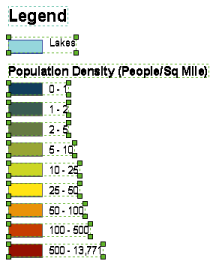
さらに凡例グラフィックスのグループ化を解除して、凡例を構成する各エレメント (パッチ、テキストなど) を編集することができます。