前の手順では、データをパーセル ファブリックに読み込むためのステージング環境を設定しました。次の手順では、パーセル ジオメトリの準備とクリーニングを行います。
次のセクションで説明するように、ステージング環境で作成したポリゴン フィーチャクラスごとに、ジオメトリをチェックしてラインを生成します。
ポリゴン ジオメトリのチェックと修正
ポリゴンのジオメトリをチェックするには、[システム ツールボックス] > [データ管理ツール] > [フィーチャ] の順に選択して、[ジオメトリのチェック (Check Geometry)] ジオプロセシング ツールを使用します。このツールは、NULL のジオメトリや交差するポリゴンなど、ジオメトリ エラーのテーブルを生成します。ポリゴン ジオメトリのエラーは修正または削除する必要があります。これらは、パーセル ファブリックには読み込まれません。不正なジオメトリを修正するには、[システム ツールボックス] > [データ管理ツール] > [フィーチャ] の順に選択して、[ジオメトリの修正 (Repair Geometry)] ジオプロセシング ツールを使用します。
さらに、形状の面積が非常に小さいポリゴンをチェックします。これらが有効なパーセルで、スリバー ポリゴンでないことを確認します。無効なパーセルである場合は、隣接するパーセルとマージするか、削除します。
重なり合うポリゴンの配置
隣接するパーセル ポリゴン間に重なりやギャップがあると、多数のトポロジ エラーが発生します。また、区画、課税パーセル、ロットなどの重なり合うパーセル ポリゴンを維持する場合は、重なり合うポリゴンの境界が必ず一致している必要もあります。ポリゴンの境界が所定の XY 許容値内にある場合、重なり合うポリゴンを整列するには、[システム ツールボックス] > [データ管理ツール] > [フィーチャクラス] の順に選択して、[インテグレート (Integrate)] ジオプロセシング ツールを使用できます。
[インテグレート (Integrate)] ジオプロセシング ツールの詳細
また、[ディゾルブ (Dissolve)] ジオプロセシング ツールを使用してポリゴンをディゾルブして、整列された重なり合うポリゴンを作成する方法もあります。
ラインの生成
パーセル データをパーセル ファブリックに読み込むには、パーセル ポリゴンとパーセル ラインのクリーンなトポロジが必要です。パーセル ラインを保持していない場合は、ポリゴンからラインを作成できます。作成するには、[システム ツールボックス] > [データ管理ツール] > [フィーチャ] > [ポリゴン → ライン (Polygon To Line)] の順に選択して、[ポリゴン → ライン (Polygon To Line)] ジオプロセシング ツールを使用します。[ポリゴン → ライン (Polygon To Line)] ダイアログ ボックスで [個別属性を表示してポリゴン隣接情報を格納] がオンであることを確認し、共通の境界を共有する隣接ポリゴンで重複するラインが作成されないようにします。移行プロセスで、ライン シェープ ジオメトリから COGO ディメンションが生成されます。
長さが非常に短いラインをチェックします。これらが有効なラインで、不適切なダングルでないことを確認します。ダングル ラインを削除または修正します。長さが非常に短いラインは、[フィーチャの頂点でラインを分割 (Split Line At Vertices)] ジオプロセシング ツールを実行すると生成される場合があります。このツールは曲線を表すセグメント化されたポリラインを分割し、その曲線は再構築しにくくなるため、このツールは実行しないことをお勧めします。
読み込みプロセス中に、パーセル ラインの COGO 属性がない場合は生成されます。ラインに COGO 属性がある場合は変更されません。ソース パーセル ラインの [計算済み] フィールドを使用して、生成された COGO 属性を持つラインにフラグを付けることができます。計算済みのディメンションの属性値を 1 に設定します。ラインに COGO 属性がある場合は、Parcel Fabric Quality Control アドインを使用して、COGO とライン ジオメトリのディメンションが一致するかチェックします。たとえば、ライン形状の長さが 50 フィートで COGO の距離属性が 100 フィートである場合、この属性は削除または再計算する必要があります。一致しない COGO 属性は、パーセル ファブリック内の不正データの原因となります。
[カテゴリ] フィールドを使用して、境界線と間口ラインにフラグを付けます。境界線の属性値を 0、間口ラインの属性値を 5 に設定します。ラインに間口カテゴリを割り当てると、クエリやカートグラフィックに便利です。デフォルトでは、すべてのラインは境界線として読み込まれます。
曲線のクリーニング
多くの場合、ポリゴンからラインを生成すると、直線や曲線を表す複数のセグメントを含むポリラインが作成されます。曲線は、密集した、またはまばらな複数のライン セグメントで定義される場合があります。パーセル ファブリックでは、曲線の境界は 1 つの 2 ポイント ラインで定義する必要があります。
Curves And Lines アドインを使用して、ポリラインから曲線と直線を取得できます。セグメント化された曲線が検出され、ポリラインから分割されます。
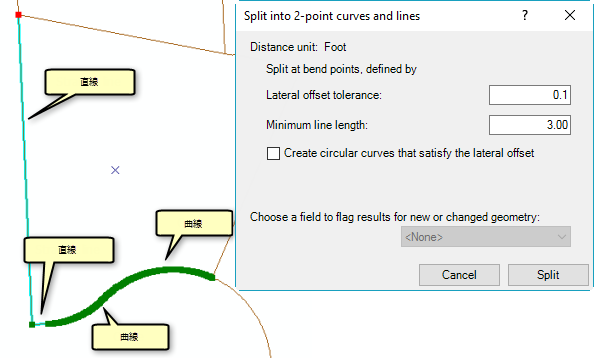
Curves and Lines アドインを使用するには、次の手順に従います。
- アドインをダウンロードして、ハードディスク ドライブに保存します。
- Windows エクスプローラーでアドイン ファイルをダブルクリックし、[Esri ArcGIS Add-In Utility] ダイアログ ボックスで [アドインのインストール] をクリックして、アドインをインストールします。
- ArcMap で [Curves and Lines] ツールバーを開きます ([カスタマイズ] > [ツールバー] > [Curves and Lines] の順に選択します)。
- [Curves and Lines] ツールバーのドロップダウン リストから、クリーニングするライン フィーチャクラスを選択します。
ArcMap にライン フィーチャクラスが読み込まれたことを確認します。
- [Select Multi-Segment Lines] をクリックして、マルチセグメント ポリラインを検出および選択します。
- [Split Selected Lines] をクリックして、[Split into 2-point curves and lines] ダイアログ ボックスを開きます。
- [Lateral offset tolerance] と [Minimum line length] を指定します。
曲線を検出するために、各セグメント間の屈曲が指定した [Lateral offset tolerance] よりも小さい場合に、それらのセグメントを 1 つの曲線にグループ化します。ライン セグメント間の屈曲が左右方向のオフセット許容値よりも大きく、セグメントが指定した [Minimum line length] よりも長い場合、それらのセグメントは個別のラインに分割されます。使用しているデータに最も適した許容値を見つけるまで、許容値を調整してテストする必要があります。
- 重なり合うパーセルと公道用地パーセルを別々のトポロジでインポートしている場合、[Create circular curves that satisfy the lateral offset] はオフのままにしておきます。
ポリラインは、河川などの自然境界を表している場合があります。そのようなポリラインは、自然境界として、つまりライン ストリングとしてパーセル ファブリックに移行できます。ポリラインを自然境界として移行するかどうかを制御するには、[トポロジをパーセル ファブリックへ読み込み] ダイアログ ボックスで、[ライン ストリング セグメントの最小数] の許容値を変更します。たとえば、許容値に 20 を指定した場合、セグメントが 20 を越えるポリラインはライン ストリングとして移行されます。セグメントが 20 未満のポリラインは、個々のパーセル ラインに分割されます。
ラインからのポリゴンの再構築
Curves And Lines アドインを使用してライン ジオメトリを変更し、曲線を描画した場合、変更されたラインからパーセル ポリゴンを再構築する必要があります。ポリゴンを再構築しない場合、読み込んでいるトポロジを必要なトポロジ ルールで整合チェックすると、トポロジ エラーが発生する可能性があります。
新しいポリゴンを再構築して属性を割り当てるには、次の手順を実行します。
- 既存のポリゴンの属性をポイント フィーチャに保存します。既存のポリゴンをポイント フィーチャに変換するには、[システム ツールボックス] > [データ管理ツール] > [フィーチャ] の順に選択して、[フィーチャ → ポイント (Feature To Point)] ジオプロセシング ツールを使用します。
[フィーチャ → ポイント (Feature To Point)] ダイアログ ボックスの [内側] がオンであることを確認します。
- クリーニングしたラインから新しいポリゴンを構築して属性を割り当てるには、[システム ツールボックス] > [データ管理ツール] > [フィーチャ] の順に選択し、[フィーチャ → ポリゴン (Feature To Polygon)] ジオプロセシング ツールを開きます。
[フィーチャ → ポリゴン (Feature To Polygon)] ダイアログ ボックスで、[属性の保存] をオンにして、[ラベル フィーチャ] にステップ 1 で作成したポイント フィーチャクラスを選択します。
目録の作成
ポリゴンの目録を作成します。ジオメトリのクリーニングと書式設定後に、パーセル ポリゴンの数をカウントします。ポリゴンの数が、ステージング中、書式設定中、および読み込み後に同じままであることを確認します。たとえば、ジオメトリが壊れたポリゴンは、パーセル ファブリックに読み込まれません。読み込みプロセスの任意の段階でポリゴンが削除された場合は、調査して修正するか、パーセル ファブリックにパーセルを入力できます。
次の手順では、トポロジをパーセル ファブリックに読み込みます。