Standard または Advancedのライセンスで利用可能。
このワークフローでは、Local Government 情報モデル (LGIM) で有効化されているパーセル ファブリックで、土地境界を使用してパーセルを分割する手順について説明します。このワークフローをユーザー独自のデータに使用します。
このワークフローは、自動化されたワークフローとしても利用できます。パーセルの分割: 土地境界の自動化されたワークフローを使用するには、[パーセル エディター] > [パーセル ワークフロー] の順にクリックして [パーセル ワークフロー] ダイアログ ボックスを開きます。[パーセルの分割: 土地境界] を選択し、[ワークフローの開始] をクリックします。自動化されたパーセル編集ワークフローは、パーセル ファブリックで Local Government 情報モデルを有効化した場合に利用できます。
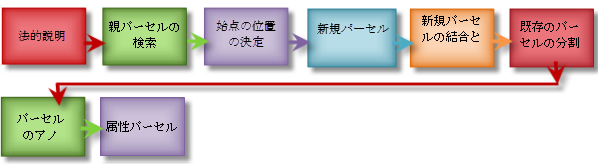
ワークフローは下図に示されたコンポーネントで構成されます。
法的説明
計測値と始点を使用したパーセルの分割の法的説明は次のようになります。
区画 15, Echo Park No. 1 の北西角から、N4°21'50"W 365 ft. および N87°09'54"E 49.0 ft. のコースをたどり、真の始点まで、さらに、私道に沿って N5°47'00"W 距離 250 ft、さらに N87°09'54"E 距離 295 ft、さらに S1°38'34"W 距離 250 ft、さらに S87°04'00"W 距離 262.62 ft、真の始点まで。
親パーセルの検索
- (Local Government 情報モデルで有効化された) パーセル ファブリックを含むマップ ドキュメントを開きます。
- [コンテンツ] ウィンドウで、[Tax Parcels] レイヤーだけを選択可能にします。
- [Lots and Units] レイヤーと [Lines] レイヤーを表示可能にします。
- パーセル プランを使用して、分割する親パーセルを検索します。たとえば、選択したプランにあるパーセルを検索およびズームします。
始点または開始点の検索
パーセル ファブリックの既存のパーセル ポイントまたは既存のコントロール ポイントにスナップし、それらを始点として使用することができます。必要なポイントがファブリック内に存在しない場合は、追加の区画の入力またはコントロール ポイントの追加が必要になることがあります。たとえば、このワークフローでは、Echo Park No. 1 行政区画内の区画 15 の角が始点になります。
新規パーセルの入力
法的説明に記述されている計測値を入力します。
- [パーセル エディター] ツールバーの [新規パーセル]
 をクリックします。
 - [プロパティ] タブの [パーセルの詳細] ダイアログ ボックスで、[プラン] をクリックして新しいパーセルのプランを設定します。
- [テンプレート] をクリックして [フィーチャ テンプレートの選択] ダイアログ ボックスを開き、新しい分割パーセルのために [Tax Parcels] を選択します。
- [Lines] タブをクリックして、パーセルのディメンションを入力します。
- 既存のパーセル コーナーまたはコントロール ポイントを始点として使用している場合、クリックしてポイントにスナップし、[Lines] グリッドの最初のポイントとして追加します。
- [テンプレート] フィールドの下でクリックし、[Origin Connection to POB] ライン テンプレートを選択します。
テンプレート フィールド名は、最初は 1 つのアイコンに折りたたまれています。フィールドを開いてフィールド名、[テンプレート] を表示することができます。
- [方位] フィールドをクリックして、方位を入力します。
- Enter キーを押して、[距離] フィールドに移動し、距離を入力します。Enter キーを押して、[Lines] グリッドの次の行に移動します。
- (始点からのラインではなく) パーセルを定義する残りのトラバースの辺に対して、ライン テンプレートを [Standard Boundary] に設定します。
- パーセル トラバースが完成するまで、パーセル トラバースの辺を入力します。
パーセル ファブリック プランは、パーセルのマージ、行政区画などを記録した法的書類です。パーセルはプランに作成されます。プランは [プラン ディレクトリ] ダイアログ ボックスで管理します。このダイアログ ボックスは、[パーセルの詳細] ダイアログ ボックスで [プラン] をクリックして開きます。
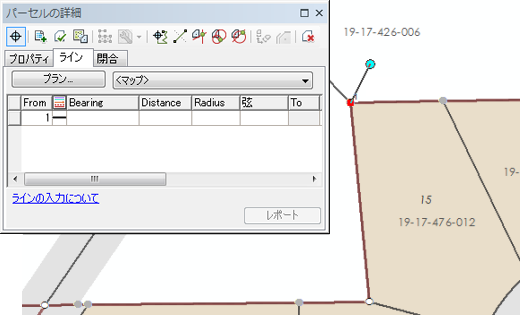
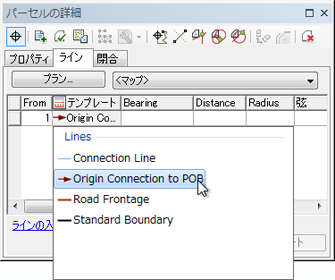
ライン トラバース グリッドのデータ入力はテンキー パッドで操作できるように設計されているため、片手で寸法を入力できます。四分円方位角のショートカットを使用し、Enter キーと矢印キーを押して、セル間を移動します。
![[パーセルの詳細] ダイアログ ボックスの [Lines] グリッド](GUID-4E5DD167-F32B-4BEC-A5D2-79ECF7EEAF16-web.png "[パーセルの詳細] ダイアログ ボックスの [Lines] グリッド")
新規パーセルの結合と位置揃え
新規パーセルをパーセル ファブリックに追加するときに、それらをパーセル ファブリック レイヤーに結合する必要があります。新規に作成されたパーセルは、作成時に既存のファブリック ポイントが始点または終点として使用された場合でも、まだパーセル ファブリック レイヤーに接続されていません。新しいパーセルは、パーセル ファブリックに結合して、パーセル ファブリックに接続する必要があります。
パーセルの結合は、分離したパーセルまたはパーセルのグループのパーセル ポイントを、パーセル ファブリックの対応するポイントに一致させる対話的なプロセスです。
- [パーセルの詳細] ダイアログ ボックスの [保持して結合]
 をクリックします。
[パーセルの詳細] ダイアログ ボックスを閉じるか、固定します。
- [パーセルの結合] ダイアログ ボックスで、[[OK] をクリックしたときに使用する方法] の下の [結合ポイントをマップ位置で固定] を選択します。
このパーセルを入力するために法的説明のディメンションが使用されているため、このワークフローでは、新規のパーセルの方が周囲のパーセルよりも正確であると想定します。新規のパーセルを周囲のパーセルに揃えるのではなく、周囲のパーセルを新規のパーセルに揃えます。
- [パーセルの結合] ダイアログ ボックスの [結合リンクの作成] ツール
 を使用して、最初の原点接続線の始点を、パーセル ファブリックの既存の始点に結合します。
[結合リンクの作成] をクリックし、ボックスをドラッグしてこの 2 つのポイントを囲みます。原点接続線の始点がファブリックの始点にスナップされているため、これらのポイントは重なります。
- [ファブリックをトレースして結合リンクを作成] ツールを使用して、パーセルのポイントを、対応するパーセル ファブリックのポイントに結合します。
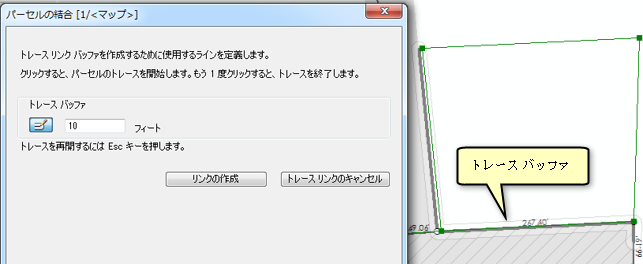
- [ファブリックをトレースして結合リンクを作成] をクリックして、[トレース バッファー] を 10 フィートに変更します。
- 結合するパーセルの北西の角をクリックして、ラインを南西の角までトレースし、さらに南東の角までトレースします。クリックしてトレースを終了します。
- [リンクの作成] をクリックし、トレース バッファーのポイントを結合します。
- [パーセルの結合] ダイアログ ボックスで [結合] をクリックし、結合リンクを使用して新規のパーセルをパーセル ファブリックに結合します。
[結合ポイントをマップ位置で固定] オプションを使用してパーセルを結合するとき、[回転]  、[拡大/縮小]
  、または [結合するパーセルの拡大/縮小および回転]
  ツールを使用して、パーセルの拡大/縮小と回転を実行できます。マウスのカーソルを使用して、パーセルを新しい位置にドラッグすることもできます。
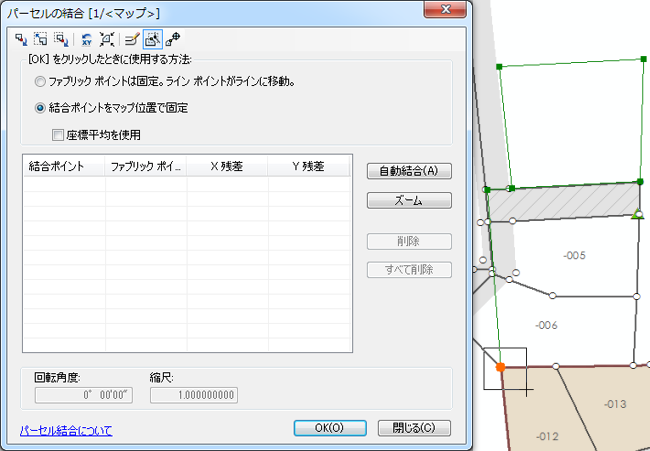
結合リンクが作成されると、[パーセルの結合] ダイアログ ボックスに結合残差が表示されます。結合残差は、結合するパーセルが周囲のパーセルにどれだけよく適合するかを示します。このワークフローでは、結合するパーセルのディメンションが周囲のパーセルよりも正確なため、結合残差は少し高くなります。結合パーセルが固定されているため、周囲のパーセルは結合パーセルに合わせて調整され、結合パーセルの正確度が保持されます。
既存のパーセルの分割
新たに結合したパーセルを使用して分割し、既存の課税パーセルからパーセル残余を作成します。
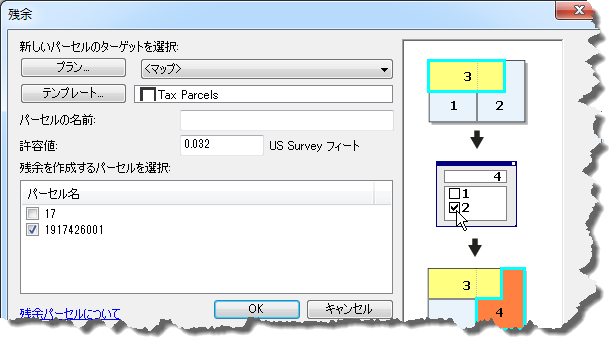
- 選択チップを使用して新たに結合したパーセルを選択し、右クリックして [残余パーセル] をクリックします。
- [残余] ダイアログ ボックスで、[プラン] をクリックして新しいパーセルを表すプランを選択または作成します。
- [テンプレート] をクリックして、[フィーチャ テンプレートの選択] ダイアログ ボックスから [Tax Parcels] フィーチャ テンプレートを選択します。
- 残余を作成するパーセルを選択して、[OK] をクリックします。
親パーセルの属性が残余パーセルに転送され、親パーセルは履歴のフラグが付けられて保存されます。
パーセルのアノテーション
- [ParcelDimensions] アノテーション フィーチャクラスをマップに追加します。
Local Government 情報モデルがパーセル ファブリックで有効化されている場合、[ParcelDimensions] アノテーション フィーチャクラスが作成されます。このアノテーション フィーチャクラスは、パーセル ファブリック ライン フィーチャクラスにリンクされたフィーチャです。
アノテーションは、[パーセル コースのアノテーション] ツール
 を使用して作成します。このツールは、パーセル ライン上のアノテーションの重複を処理します。
 - 新しいパーセルを選択し、[パーセル エディター] ツールバーの [パーセル コースのアノテーション] ツール をクリックします。
- [選択フィーチャにアノテーション追加] ダイアログ ボックスで [ParcelDimensions] を選択し、[OK] をクリックします。
[はい] をクリックして、アノテーションを再作成します。
- 必要に応じて、[アノテーション編集ツール]
 を使用して、生成されたアノテーションを編集し、配置を変更します。
属性パーセル
ワークフローの最後の手順では、新しいパーセルの属性を更新します。
- 選択チップを使用して新規のパーセルと残余パーセルを選択し、[属性] ウィンドウを開きます。
- [Tax Parcels] の下のパーセル リストからパーセルを選択し、[Parcel Identification Number]、[StatedArea]、[LegalStartDate]、[Accuracy].などの属性を更新します。
[LegalStartDate] 属性は、パーセルのプランの日付に対応します。[Accuracy] 属性が空の場合、その値はプランの正確度から内部的に継承されます。プランの正確度を指定変更するには、別のパーセルの正確度を指定します。正確度の値は、パーセル ファブリックの最小二乗アジャストで使用されます。
- リスト内の次のパーセルの属性を更新します。
- 必要に応じて、履歴パーセルの属性を更新します。
- [コンテンツ] ウィンドウの [Historic Parcels] レイヤーをオンにします。
- 選択チップを使用して、マップ内の履歴パーセルを選択します。
- [パーセルの詳細] ダイアログ ボックスを開いて、[LegalStartDate]、[LegalEndDate]、[Reason Parcel Retired] などの属性を更新します。