Доступно с лицензией Standard или Advanced.
Вы можете создавать надписи и использовать аннотации базы геоданных для подслоев набора данных участков. Надписи создаются автоматически, их нельзя изменить или выбрать. Надписывание – это быстрый способ добавить текст на карту участков, где не требуется редактировать текст вручную. Если при создании надписей вам требуется большая гибкость, вы можете воспользоваться аннотациями, позволяющими выбирать, перемещать и изменять текст на карте. Для работы с аннотациями обычно создаются надписи для слоя и затем конвертируются в аннотации. Аннотации можно хранить либо в документе карты, либо в связанном классе пространственных объектов в базе геоданных.
Работая с аннотациями, вы можете создать связанную с объектом аннотацию. Связанные с объектом аннотации – это особый тип аннотаций базы геоданных, которые напрямую связаны с объектами. Объектно-связанные аннотации перемещаются и обновляются вместе с объектами, с которым они связаны. Например, если длина линии участка была изменена, объектно-связанные аннотации отобразит новое значение.
Объектно-связанные аннотации можно создавать для следующих классов набора данных участков:
- опорные точки,
- Линии
- Участки
- Точки
Объектно-связанные аннотации связаны с объектами набора данных участков через сложное отношение. Объекты в классе объектов набора данных участков будут являться объектами-источниками во взаимосвязи. При редактировании участков в наборе данных участков любые объектно-связанные аннотации будут обновляться при каждом изменении объектов, связанных с аннотациями. Например, если будет изменено измерение границы участка (направление или расстояние), объектно-связанная аннотация отобразит новые значения в тексте надписи, когда изменения линии будут сохранены.
Инструмент Аннотации для курсов участков (Annotate Parcel Courses)
Инструмент Создать аннотации для ходов  на панели инструментов Редактор участков можно использовать для создания аннотаций для выборки участков с помощью существующего или пустого класса объектно-связанных аннотаций. Инструмент открывает диалоговое окно Аннотации для выбранных объектов (Annotate Selected Features), в котором отображается список имеющихся классов аннотаций, связанных с таблицами набора данных участков.
Инструмент конвертирует надписи в аннотации, создает новые аннотации и заменяет все существующие аннотации. Дублирующиеся аннотации удаляются.
Создание объектно-связанных аннотаций для подслоев набора данных участков.
Чтобы создать надписи для подслоя набора данных участков и затем конвертировать их в связанные с объектом аннотации, выполните следующие действия:
- В ArcMap добавьте панель инструментов Надписи и откройте Менеджер надписей.
- В диалоговом окне Менеджер надписей включите надписывание для подслоя набора данных участков, в который нужно добавить текст.
- Выберите атрибутивное поле, которое будет использоваться для создания надписей, в ниспадающем списке Поле надписи.
- Чтобы надписывать объекты по-разному, например, использовать различные атрибутивные поля для надписывания различных объектов в одном слое, для каждого набора надписей необходимо создать новые классы надписей. В диалоговом окне Менеджер надписей выберите слой, чтобы создать класс надписи.
- Чтобы настроить надписи, созданные на основе атрибутивного поля, используйте выражения надписи.
- Убедитесь в том, что масштаб и свойства надписей заданы правильны, поскольку от них будут зависеть размер, положение и внешний вид аннотаций.
- Щелкните правой кнопкой мыши подслой набора данных участков, содержащий надписи, которые вы хотите преобразовать, и выберите пункт Конвертировать надписи в аннотации.
- В диалоговом окне Конвертировать надписи в аннотации выберите, где хранить аннотации – в документе карты или в базе геоданных.
- Выберите, следует ли создать аннотацию для всех объектов, только для объектов в текущем экстенте карты или для выбранных объектов.
- Убедитесь, что установлена отметка Объектно-связанные (Feature Linked).
- Установите отметку Конвертировать неразмещенные надписи в неразмещенные аннотации, чтобы не потерять неразмещенные надписи.
- Щелкните кнопку Конвертировать, чтобы конвертировать надписи в аннотации.
[Distance] & " ft"
Поле Скрыть (Hide) и создание надписей
Поле Скрыть (Hide) в таблице линий участков используется в наборе данных участков для обнаружения повторяющихся измерений при создании новых участков и при переносе участков в набор данных участков. Поле Скрыть (Hide) автоматически принимает значение 1 (истина) при инвертировании и выявлении повторяющихся измерений для общих границ участков. Например, при переносе данных в набор данных участков и инвертировании измерений для линий участков, или при обнаружении повторяющихся измерений для общей границы участков, поле Скрыть (Hide) принимает для одной из линий участков значение 1 (истина). Другим примером является ситуация, когда участки создаются на основе линий построения. Если обнаруживаются повторяющиеся измерения для общей границы участков, поле Скрыть (Hide) автоматически принимает для одной из линий участков значение 1 (истина).
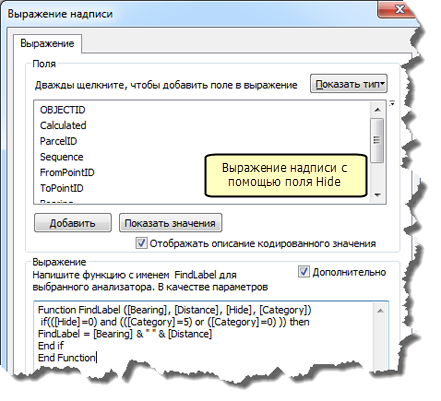
При создании надписей для объектов участков поле Скрыть (Hide) можно использовать в выражении надписи для удаления повторяющихся надписей. Например, следующая функции выражения надписи создает надписи с направлением и длиной только для тех линий, для которых поле Скрыть (Hide) имеет значение 0 (ложь).
Выражение надписи
Function FindLabel ([Bearing], [Distance], [Hide], [Category])
 if(([Hide]=0) and (([Category]=5) or ([Category]=0) )) then
FindLabel = [Bearing] & " " & [Distance]
End if
End Function