Доступно с лицензией Standard или Advanced.
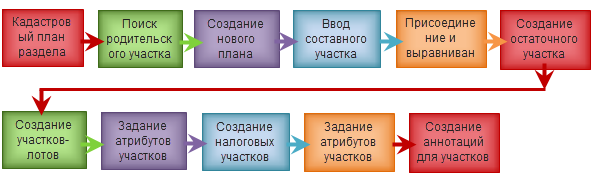
- Кадастровый план составного участка и юридическое описание
- Поиск родительского участка
- Создание нового плана
- Ввод составного участка
- Присоединение и выравнивание нового участка
- Создание остаточного участка
- Создание участков-лотов
- Задание атрибутов участков
- Создание налоговых участков
- Задание атрибутов участков
- Аннотирование участков
Этот рабочий процесс описывает действия, которые необходимо произвести для создания нового составного участка в наборе данных участков с активированной Информационной моделью местного самоуправления. Используйте собственные данные в этом рабочем процессе.
Этот рабочий процесс также доступен в виде автоматизированного рабочего процесса. Чтобы использовать автоматизированный рабочий процесс создания составного участка (New Subdivision), откройте диалоговое окно Рабочие процессы редактирования участков (Parcel Workflows), щелкнув Редактор участков > Рабочие процессы редактирования участков (Parcel Workflows). Выберите Новый составной участок (New Subdivision) и щелкните Начать рабочий процесс (Begin workflow). Автоматизированные рабочие процессы редактирования участков будут доступны, если вы включите информационную модель местного самоуправления (Local Government Information Model) для вашего набора данных участков.
Рабочий процесс включает компоненты, показанные на схеме ниже:
Кадастровый план составного участка и юридическое описание
Исходный кадастровый план составного участка (юридическая запись) может выглядеть, как показано в документе ниже:
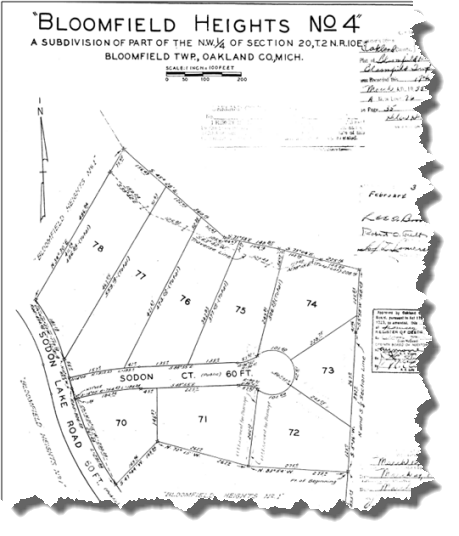
Юридическое описание нового составного участка может выглядеть следующим образом:
Составной участок в прилагаемом кадастровом плане "Блумфилдские высоты № 4" включает часть СЗ ¼ Секции 20 T2N, R10E Р-н Блумфилд, Округ Окленд Мичиган, описываемую следующим образом: стартовая точка в СЗ углу составного участка Экоувуд направление С5°-36'В расстояние 276.6 футов до начальной точки, затем двенадцать курсов и расстояний, начиная с С83°54'З – 275.0 футов, затем С72°15'З – 262.0 фута, затем Ю47°44'З – 169.96 футов, затем по дуге направо (радиус 806.50 футов, направление длинной хорды С21°15'З – 290.28 футов) расстояние 291.84 футов, затем С10°55'З – 85.0 футов, затем по дуге влево (радиус 494.62 фута, направление длинной хорды С21°27'З – 179.72 футов) расстояние 181.18 футов, затем С34°30'В – 486.84 футов, затем Ю45°28'В – 360.16 футов, затем Ю73°58'В – 148.85 футов, затем Ю73°04'В – 225.16 футов к точке на линии секции С и Ю ¼; затем Ю5°58'З вдоль упомянутой линии секции ¼ 168.29 футов, затем Ю5°36'З вдоль упомянутой линии секции ¼ 392.0 футов к начальной точке.
Поиск родительского участка
Найдите участки, который будет задействованы при создании нового составного участка:
- Откройте документ карты, который содержит ваш набор данных земельных участков с активированной Информационной моделью местного самоуправления (Local Government Information Model).
- В окне Table Of Contents (Таблица содержания) сделайте слои Tax Parcels (Налоговые участки), Lots and Units (Лоты и секции), Subs and Condos (Составные участки и кондоминиумы) доступными для выборки и видимыми.
- Найдите налоговые участки, который будут задействованы при создании нового составного участка.
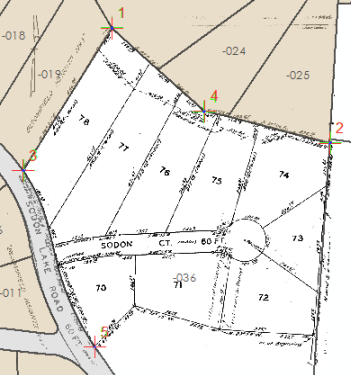
- Для большей наглядности можно выполнить пространственную привязку исходного кадастрового плана к карте:
- Загрузите изображение кадастрового плана на карту и щелкните Настроить > Панели инструментов > Пространственная привязка (Georeferencing), чтобы открыть панель инструментов Пространственная привязка (Georeferencing).
- Увеличьте изображение до экстента кадастрового плана и щелкните Добавить опорные точки (Add Control Points)
 на панели инструментов Пространственная привязка (Georeferencing), а затем щелкните в точке изображения, которую вы хотите привязать к набору данных участков.
 - Приблизьте область карты, к которой вы хотите привязать изображение, и щелкните точку в наборе данных участков, соответствующую точке, которую вы выбрали на изображении.
После того как первая опорная точка определена, изображение перемещается в положение, приблизительно соответствующее корректной пространственной привязке.
- Продолжайте добавлять опорные точки, пока не добьетесь точной пространственной привязки изображения.
- Щелкните Пространственная привязка (Georeferencing) > Обновить пространственную привязку (Update Georeferencing) на панели инструментов Пространственная привязка (Georeferencing).
Создание нового плана
Создание нового плана для нового составного участка.
План набора данных участков представляет собой официальный документ, фиксирующий слияние, раздел участков и т.д. Участки создаются на планах. Управление планами осуществляется в диалоговом окне Директория плана (Plan Directory), которое можно открыть, щелкнув План в диалоговом окне Подробная информация об участке.
- Откройте сеанс редактирования и щелкните Новый участок на панели инструментов Редактор участков.
- В диалоговом окне Подробная информация об участке щелкните План, чтобы создать новый план для составного участка.
- В диалоговом окне Директория плана выберите Создать план (Create Plan).
- В диалоговом окне Свойства плана на закладке Общие введите имя плана и юридическое описание.
- Перейдите на закладку Формат записи (Record Format), чтобы указать единицы измерения плана.
Выберите Румб (с квадрантами) (Quadrant Bearing) в ниспадающем списке Направление или тип угла: (Direction or Angle Type), Градусы Минуты Секунды (Degrees Minutes Seconds) в ниспадающем списке Направление и единицы измерения угла (Direction and Angle Units) и Геодезические футы США (US Survey Feet) в ниспадающем списке Расстояние и единицы измерения длины (Distance and Length Units) и Квадратные футы (Square Feet) в ниспадающем списке Единицы измерения площади (Area Units).
Выберите нужные параметры для кривых с учетом информации, имеющейся на кадастровом плане.
- Щелкните закладку Атрибуты для ввода значений таких атрибутов, как Землеустроитель (Surveyor), Дата съемки (SurveyDate), Точность (Accuracy).
- Закончив ввод атрибутов, нажмите ОК, чтобы создать новый план.
Для изменения свойств плана щелкните правой кнопкой мыши план в диалоговом окне Директория плана и выберите Свойства.
- Щелкните Задать как активный план (Set as Active Plan) в диалоговом окне Директория плана, чтобы задать план, и вернитесь к диалоговому окну Подробная информация об участке.
Ввод составного участка
Введите составной участок, используя измерения исходного кадастрового плана.
- В диалоговом окне Подробная информация об участке нажмите Шаблон, чтобы открыть диалоговое окно Выбрать шаблон объекта (Select Feature Template), и выберите шаблон объекта Составной участок (Subdivision) в разделе Составные участки и кондоминиумы (Subs and Condos) для нового составного участка.
- На закладке Свойства введите в поле Sub or Condo Name (Имя составного участка или кондоминиума) имя нового составного участка.
- Введите значение в поле Legal Start Date (Официальная начальная дата) для участка. Эта дата должна соответствовать дате на кадастровом плане.
- Щелкните закладку Линии, чтобы ввести измерения участка.
- Если вы используете угол существующего участка или контрольную точку в качестве стартовой точки, то щелкните на ней, чтобы сделать ее первой точкой в таблице Lines (Линии).
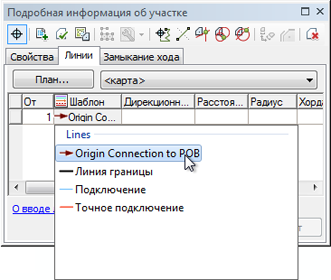
- Щелкните поле Шаблон (Template) и выберите шаблон линии Origin Connection to POB.
Имя поля шаблона первоначально свернуто в значок. Вы можете развернуть поле, чтобы отобразить его имя, Шаблон.
- Щелкните в поле Направление и введите значение измерения направления.
- Нажмите клавишу ENTER, чтобы перейти к полю Расстояние (Distance), и введите значение расстояния. Нажмите ENTER, чтобы перейти к следующей строке таблицы Линии.
- Для остальных сторон теодолитного хода, которые будут определять участок (но не линию из стартовой точки), выберите для шаблона линии Стандартная граница (Standard Boundary).
- Продолжайте вводить стороны, чтобы завершить теодолитный ход составного участка.
- Укажите в последней стороне теодолитного хода для точки "до" координаты точки "до" первой исходной соединительной линии, чтобы замкнуть участок. Если вы использовали исходную соединительную линию, то конечной точкой исходной соединительной линии будет конечная точка последней стороны теодолитного хода.
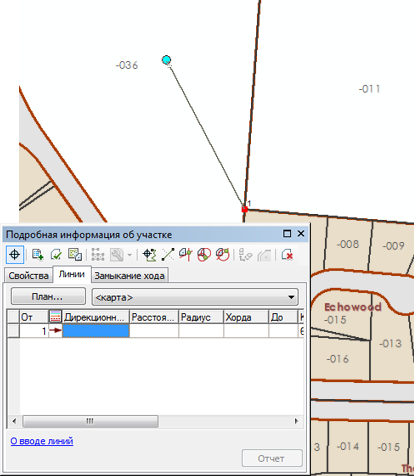
Ввод данных в таблицу теодолитного хода линий можно осуществлять с помощью 10-клавишной панели, которая позволяет вводить измерения одной рукой. Используйте сочетания клавиш для румбов и нажимайте клавиши ВВОД и СТРЕЛКА для перемещения между ячейками.
Более подробно о сочетаниях клавиш для ввода данных в таблицу Линии
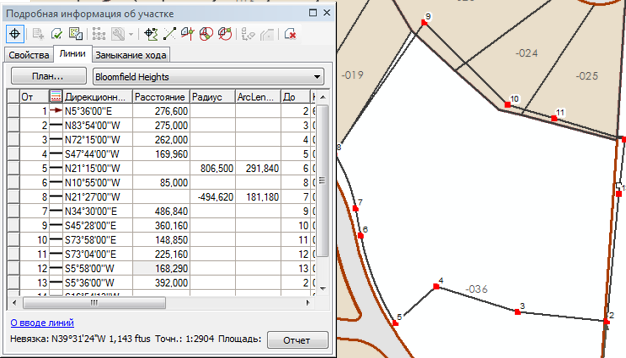
Невязка участка отображается внизу диалогового окна Подробная информация об участке. Большие невязки указывают на возможную грубую ошибку в введенных измерениях, и вам нужно разобраться в причине их появления.
Присоединение и выравнивание нового участка
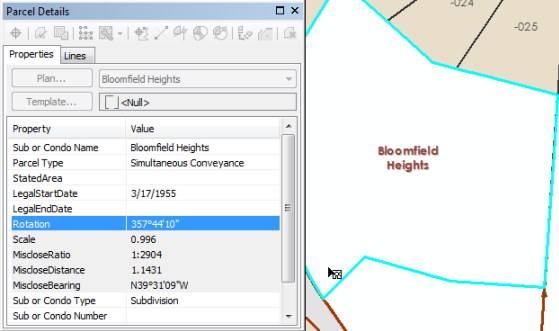
При добавлении новых участков к набору данных участков их нужно соединить с набором данных участков, чтобы они стали его частью. Новые участки сразу не соединяются со слоем набор данных участков, даже, если существующие точки набор данных были использованы в качестве начальных и конечных точек участков. Новые созданные участки нужно соединить с набором данных участков, чтобы они стали его частью.
Соединение участков – это интерактивный процесс, при котором точки свободного участка или группы участков будут соотнесены с соответствующими им точками в наборе данных участков.
- Закончив ввод теодолитного хода участка, щелкните Сохранить и присоединить (Keep And Join)
 в диалоговом окне Подробная информация об участке.
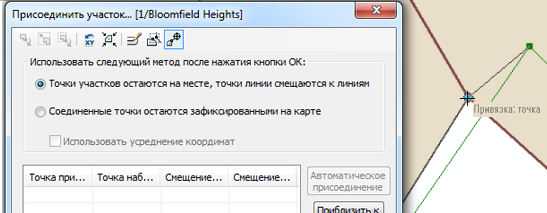
 - В диалоговом окне Соединить участок выберите метод присоединения, чтобы добавить новый составной участок в набор данных участков.
Как правило, если данные нового составного участка более точны по сравнению с данными окружающих участков, следует выбрать второй метод присоединения (Присоединенные точки остаются фиксированными в положении карты (Joining points held fixed at map position)), чтобы присоединить участок. Если точность данных присоединяемого участка примерно равна точности данных окружающих участков, то следует выбрать первый метод присоединения (Точки набора данных участков остаются на месте, точки линий смещаются к линиям (Fabric points held fixed, line points moved to lines)).
- Используйте инструмент Присоединить участок (Join a parcel)
 , чтобы установить связь между точками нового участка и существующими точками в наборе данных участков.
 - С помощью инструмента Трассировка набора данных участков для создания связей (Trace fabric to create join links) присоедините остальные точки к соответствующим точкам в наборе данных участков:
- Щелкните Трассировка набора данных участков для создания связей (Trace fabric to create join links) и установите Буфер трассировки (Trace buffer) 10 футов.
- Произведите трассировку линии по границе присоединяемого участка.
- Щелкните Создать связи (Create Links), чтобы создать связи в буфере трассировки.
- Щелкните Автоматическое присоединение (Auto Join), чтобы определить отсутствующие сочленения или сочленения точек линий.
- Нажмите Присоединить (Join), чтобы присоединить новый участок к набору данных участков, используя связи.
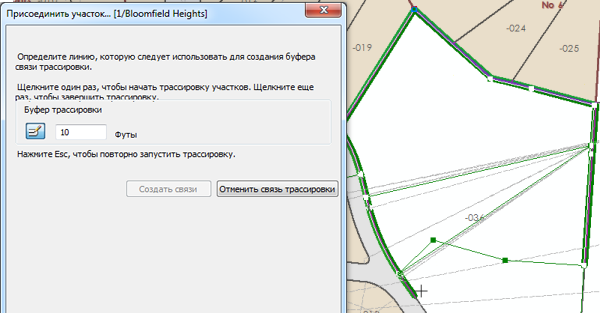
По мере создания связей в диалоговом окне Присоединить участок отображаются невязки соединения. Невязки соединения показывают, насколько хорошо присоединяемые участки ложатся на окружающие. При присоединении участков с точными данными к участкам с меньшей точностью данных могут возникнуть большие невязки.
Создание остаточного участка
Используйте только что присоединенный составной участок для создания участков остатков на основе любых других имеющихся участков:
- С помощью курсора выборки выберите вновь присоединенный участок, щелкните его правой кнопкой мыши и выберите Остаток участка.
- В диалоговом окне Остаток (Remainder) щелкните План, чтобы выбрать план для участков остатков.
- Нажмите Шаблон и выберите шаблон объекта Налоговые участки в диалоговом окне Выбрать шаблон объекта (Select Feature Template).
- Выберите участки для создания участков остатков и введите для них имена. Нажмите кнопку ОК, чтобы создать участки остатков.
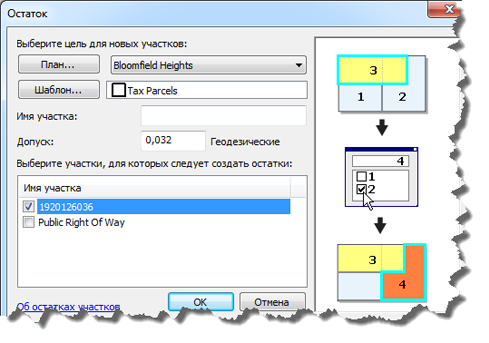
Исходные участки будут отмечены как архивные.
Создание участков-лотов
Используя измерения исходного кадастрового плана, разделите составной участок на участки-лоты:
- Выбрав составной участок, щелкните правой кнопкой мыши и выберите Построить на основе родительского объекта (Construct from parent).
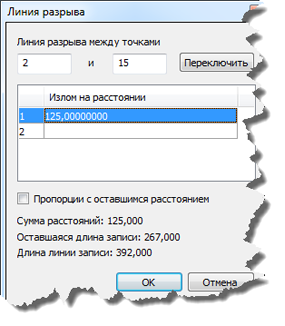
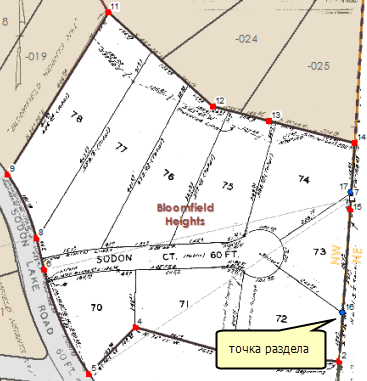
- Щелкните правой кнопкой мыши на линии границы, для которой вы хотите добавить точки раздела, и щелкните Линия раздела (Breakline).
- В диалоговом окне Линия раздела (Breakline) убедитесь, что линия раздела идет в нужном направлении. Щелкните Изменить направление, чтобы изменить направление линии раздела.
- Введите значение расстояния для каждой точки раздела в поле Разбить на расстоянии (Break at distance).
- Нажмите OK, чтобы создать точки раздела.
- Продолжайте добавлять необходимые точки раздела на оставшиеся линии границы составного участка.
- Щелкните Просмотр измерений участка (Parcel Measurement View)
 в диалоговом окне Подробная информация об участке, чтобы отобразить участок в соответствии с введенными измерениями, масштабом и поворотом.
 - Щелкните поле Шаблон (Template) и выберите шаблон линии Граница по дороге (Road Frontage).
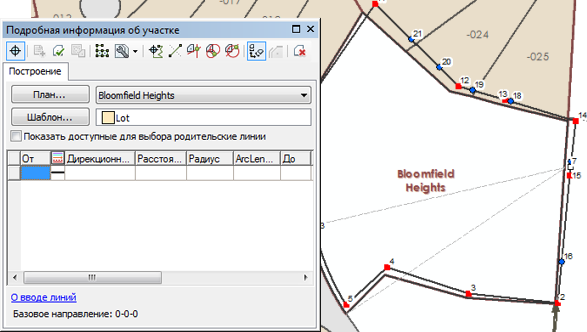
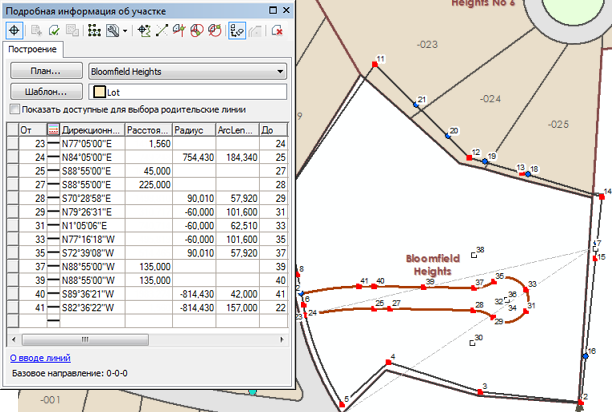
- Введите стороны теодолитного хода участка сервитута в таблицу линий построения диалогового окна Подробная информация об участке. Используйте инструмент Построение (Construction)
 , чтобы притянуть их к точкам раздела и использовать в качестве стартовых точек.
 - Добавьте линии разбиения участков-лотов между существующими точками участка, точками сервитута и точками раздела:
Вы можете щелкнуть точку, чтобы добавить ее в качестве точки "от" в таблицу Построение (Construction), затем щелкните на соответствующую точку "до".
- В диалоговом окне Подробная информация об участке нажмите Шаблон, чтобы открыть диалоговое окно Выбрать шаблон объекта (Select Feature Template), и выберите шаблон объекта Лот (Lot) в разделе Лоты и секции (Lots and Units) для участков-лотов.
- Щелкните стрелку Построить участки (Build Parcels)
 в диалоговом окне Подробная информация об участке и выберите Построить и сохранить все как Текущие (Build and keep all Current).
 Исходный составной участок сохраняется как текущий участок, и с помощью линий построения создаются новые участки-лоты и участки-сервитуты. Новые участки по умолчанию получают имя <Новый участок>.
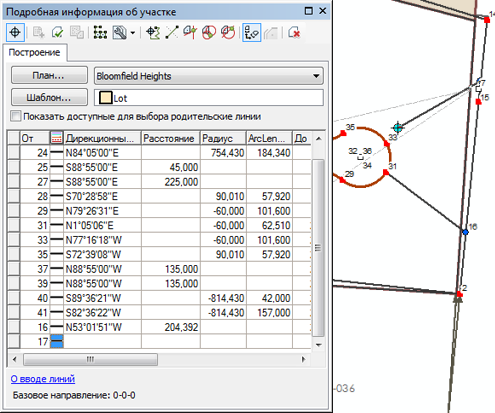
- При необходимости можно произвести слияние центральных точек тупиков в единую точку:
Щелкните инструмент Средние точки (Mean Points) на панели инструментов Редактор участков и растяните рамку вокруг центральных точек кривой тупикового участка сервитута.
Задание атрибутов участков
Присвойте имя новому участку и номера лотам:
- С помощью курсора выборки и инструмента Выбрать объекты-участки выберите участок сервитута, если такой есть.
В диалоговом окне Подробная информация об участке на закладке Свойства введите имя для Номер лота или секции (Lot or Unit Number). Щелкните ниспадающий список рядом с Тип лота или участка (Lot or Unit Type) и выберите Публичный сервитут (Public Right Of Way).
- С помощью курсора выборки и инструмента Выбрать объекты-участки выберите новые участки-лоты.
- Используйте инструмент Присвоить имена участкам (Name Parcels)
 на панели инструментов Редактор участков, чтобы последовательно присвоить имена новым участкам-лотам:
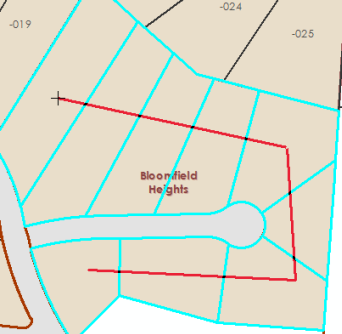
Инструмент используется для трассировки через ряд участков линии направления, определяющей порядок, в котором участкам будут присвоены имена.
- Перетащите несколько линий через новые участки-лоты. Щелкните на карте, чтобы задать начальные и конечные точки линий. Закончите создание линий двойным щелчком; при этом откроется диалоговое окно Последовательное присвоение имен участкам (Parcel sequence naming).
- В диалоговом окне Последовательное присвоение имен участкам (Parcel sequence naming) введите Начальный номер участков (Starting parcel number), укажите значение приращения и щелкните OK.
Создание налоговых участков
Создание налоговых участков из копий участков-лотов.
- С помощью курсора выборки и инструмента Выбрать объекты-участки (Select Parcel Features) выберите участки-лоты (кроме участка сервитута, если такой есть).
- Щелкните правой кнопкой мыши выбранные участки и выберите Дублировать.
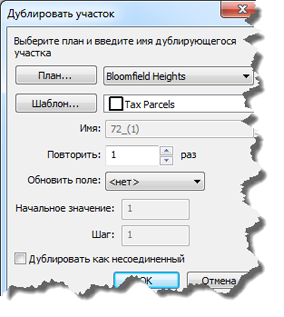
- В диалоговом окне Дублировать участок (Duplicate a Parcel) щелкните План, чтобы создать план для налоговых участков.
- Укажите в качестве шаблона Налоговые участки (Tax Parcels) и не включайте опцию Дублировать как несвязанный (Duplicate as unjoined) (оставьте ее неотмеченной).
- Оставьте для остальных параметров значения по умолчанию и нажмите OK, чтобы дублировать участки.
Задание атрибутов участков
Используйте инструмент Присвоить имена участкам (Name Parcels) , чтобы последовательно присвоить имена налоговым участкам.
Аннотирование участков
Заключительным шагом рабочего процесса является аннотирование линий налоговых участков:
- Добавьте класс объектов аннотаций ParcelDimensions на карту.
Класс объектов аннотаций ParcelDimensions создается при включении для набора данных участков Информационной модели местного самоуправления (Local Government Information Model). Класс объектов-аннотаций связан со слоем объектов Lines набора данных земельных участков.
Аннотации создаются с помощью инструмента Аннотации для курсов участков (Annotate Parcel Courses)
 , который может работать с повторяющимися аннотациями на линиях участков.
 - Выбрав новый участок, щелкните инструмент Аннотации для курсов участков (Annotate Parcel Courses) на панели инструментов Редактор участков.
- Выберите ParcelDimensions в диалоговом окне Аннотации для выбранных объектов (Annotate Selected Features) и нажмите OK.
Нажмите Да, чтобы заново создать аннотацию.
- При необходимости вы можете использовать инструмент Редактировать аннотацию (Edit Annotation)
 , чтобы отредактировать или переместить созданную аннотацию.