在 Standard 或 Advanced 许可等级下可用。
本主题仅适用于 ArcGIS for Desktop Standard 和 ArcGIS for Desktop Advanced。
本工作流介绍了使用构造线分割父宗地几何的步骤。
本工作流与宗地分割:界限和范围工作流类似,不同之处在于本工作流使用构造线来分割现有父宗地的几何并构建新宗地。构造线将遍历现有宗地点,而不会输入新的闭合环宗地导线。
本工作流使用从 ArcGIS Solutions 网站的 Tax Parcel Editing 地图下载的示例数据集。要对示例数据使用自动工作流,请启用 ParcelEditing 要素数据集中具有“地方政府信息模型”的宗地结构,并将该宗地结构拖入到空白地图文档中。
要启动“宗地分割:父宗地”自动工作流,可单击宗地编辑器 > 宗地工作流打开宗地工作流对话框。选择宗地分割:父宗地,然后单击开始工作流。
工作流由下图所示的几部分组成:

法定描述
使用现有宗地几何进行的宗地分割的法定描述可能如下所示:
宗地 19-21-301-029 东北角描述为;从东北角开始,沿 ROW S 20-27-03 W 150 FT,TH N 75-09-00 W 108.22 FT,TH N 87-02-15 W 63.019 FT,TH N 13-22-40 W 127.946,TH S 86-34-44 E 250 FT 至 POB。
搜索父宗地
- 打开 MapsandGeodatabase 文件夹中的 TaxParcelEditingMap 文档,或将 ParcelEditing 要素数据集中的宗地结构(已启用“地方政府信息模型”)拖入到空白地图文档中。
- 在内容列表 窗口中,仅使 Tax Parcels 图层和 Tax Lines Anno 图层可选。
- 确保 Lines 子图层(在 Parcel Fabric 图层组下)可见。
- 搜索将用于分割的父宗地。在示例数据中搜索宗地 1921301029。
由于本工作流使用示例数据,已禁用 Lots and Units 图层以及 Historic Parcels 图层的可见性。
选择父宗地
- 启动编辑会话并使用宗地编辑工具条中的选择宗地要素工具
 选择将用于分割的宗地。在使用示例数据集的 TaxParcelEditingMap 中选择宗地 19-21-301-029。
宗地 19-21-301-029 下面为 PLSS 宗地,所以需要使用选择卡来选择宗地 19-21-301-029。
构造并构建新宗地
所选父宗地的几何将用于构建新宗地。
- 右键单击所选宗地,然后单击从父项构造。
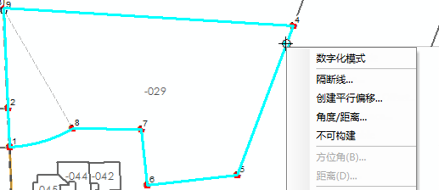
- 右键单击宗地的东部边界,然后单击隔断线。
确保右键单击边界线北部端点附近。
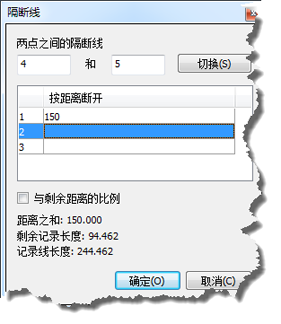
- 在隔断线对话框中,确保隔断线方向正确,在示例数据中正确方向是由北至南。可以单击切换更改隔断线方向。
- 单击按距离断开下的第一个字段,输入 150,然后按 Enter 键。单击确定。
- 右键单击东北角点附近的北部边界线,然后单击隔断线。
- 在隔断线对话框中,确保隔断线方向为由东至西。
- 在按距离断开下的第一个字段中键入 250,然后按 Enter 键。单击确定。
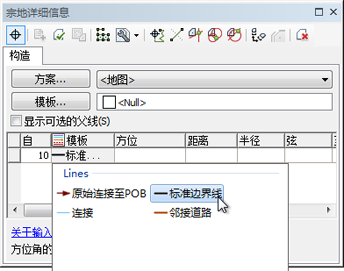
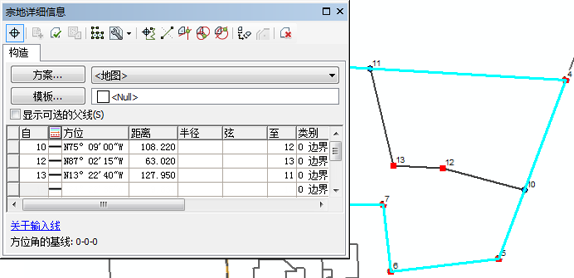
- 单击创建于东部边界线上的构造点,以将其添加为宗地详细信息对话框上构造格网中的第一个起点。
- 在模板字段下单击并选择标准边界线模板。
模板字段名称最初折叠为单个图标。可以展开字段以显示字段名称,即模板。
- 单击方位角字段并键入 75-09-0-4(-4 是 NW 象限方位角的快捷方式)。
- 按 Enter 键移至距离字段并键入距离 108.22。按 Enter 键移至线格网的下一行。
- 保持第二条分割线的线模板的设置为标准边界并为其键入方位角 87-02-15-4 和距离 63.02。
标准边界线模板将用于其余导线边。
- 为第三条分割线键入方位角 13-22-40-4 和距离 127.95。
- 单击模板打开选择要素模板 对话框并为新分割的宗地选择征税宗地要素模板。
- 单击宗地详细信息对话框中的构建宗地
 箭头并选择构建宗地并标记为历史宗地。
原始父宗地将保存为历史宗地,并将通过构造线构建新宗地。默认情况下,新宗地将命名为 <新宗地>。
按照设计,可以使用 10-键键盘进行导线格网的数据输入,一只手便可输入尺寸。使用象限方位角快捷方式并按 Enter 键和箭头键以在像元之间移动。
如果导线终点未捕捉到预期端点或未在预期端点处闭合,则表明导线或现有宗地出现错误。
注记宗地
- 确保 Tax Lines Anno 图层已在内容列表 窗口中打开。
- 在选中新宗地的状态下,单击宗地编辑器工具条上的注记宗地路线趋向工具
 。
。 - 在注记所选要素对话框中选择宗地尺寸 - 1:1200 并单击确定。
单击是可重新创建注记。
- 如有必要,可使用“编辑注记工具”
 编辑并更改所生成注记的放置位置。
在 TaxParcelEditingMap 文档中,添加新宗地时将不会自动创建新注记。
注记使用注记宗地路线趋向工具 创建,可使用该工具对宗地线上的注记进行复制。
属性宗地
工作流的最后一步是更新新宗地的属性:
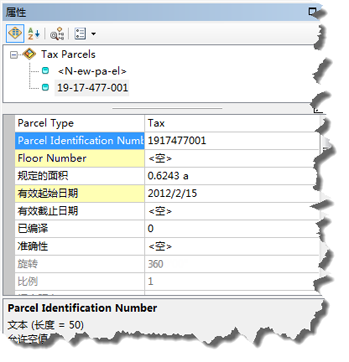
- 在选中新宗地的状态下,打开“属性”窗口。
- 在征税宗地下的宗地列表中选择宗地并更新宗地标识号、规定的面积、有效起始日期和精度等属性。
有效起始日期属性应与宗地测量图中的日期相对应。如果精度属性留空,则将内部继承测量图的精度值。可以通过指定一个不同的宗地精度来覆盖测量图精度。精度值将用于宗地结构最小二乘平差。
- 更新列表中下一宗地的属性。
- 也可以更新历史宗地的属性:
- 打开内容列表 窗口中的 Historic Parcels 图层。
- 使用选择卡选择地图中的历史宗地。
- 打开宗地详细信息对话框并更新有效起始日期、有效截止日期和宗地停用原因等属性。