ArcGIS Desktop

  • ArcGIS Pro
  • ArcMap

  • My Profile
  • 帮助
  • Sign Out
ArcGIS Desktop

ArcGIS Online

专为贵组织打造的制图平台

ArcGIS Desktop

全面的专业性 GIS

ArcGIS Enterprise

面向企业的 GIS

ArcGIS for Developers

用于构建位置感知应用程序的工具

ArcGIS Solutions

适用于行业的免费模板地图和应用程序

ArcGIS Marketplace

获取适用于组织的应用程序和数据

  • 文档
  • 支持
Esri
  • 登录
user
  • 我的个人资料
  • 登出

ArcMap

  • 主页
  • 入门
  • 地图
  • 分析
  • 管理数据
  • 工具
  • 扩展模块

通过 Reviewer 批处理验证工具使用批处理作业验证数据

需要 Data Reviewer 许可。

使用 Reviewer 批处理作业管理器创建批处理作业之后,可以使用这些作业通过 Reviewer 批处理验证工具验证数据库中的数据。运行批处理作业时,该批处理作业中包含的所有校验将使用所指定的要素类、子类型和选择集运行。随后,符合每个校验的条件的有关记录将写入 Reviewer 表,以便进行校正或进一步检查。

在 Reviewer 会话管理器对话框的默认校验选项卡上选定的所有默认校验也包含在数据使用的批处理作业中。

注:

The default checks are not run if the batch job you run on the data only includes database validation checks (Connectivity Rules, Domain, Relationships, or Subtype) or table checks (Execute SQL, Regular Expression, Table to Table Attribute, or Unique ID). This is because the default checks validate spatial conditions and do not include attribute validation.

选择运行批处理作业的范围之后,可以验证各个校验,以确定可在数据上运行哪些校验。取决于所选的范围,可能无法运行批处理作业中的所有校验。例如,如果只选择宗地多边形并且使用选择集选项运行 Reviewer 批处理验证,则验证街道中心线的校验将可见,但不会生成任何记录,因为街道中心线不是选择集的一部分。

还可以更改整个批处理作业或其中单个校验的工作空间。这使得用户可以使用含不同数据源的现有批处理作业。

运行批处理作业后将生成日志文件,其中包含每个单独校验的相关信息、校验运行的要素数量,以及写入 Reviewer 表的数量。此日志文件位于 %Appdata%\ESRI\Production<release> 目录中。

  1. 启动 ArcMap。
  2. 如有必要,请在地图中加载数据。
  3. 在主菜单上,单击自定义 > 工具条 > Data Reviewer。
  4. 在下面的其中一个项目中启动检查器会话:
    • 文件地理数据库、个人地理数据库或 SQL Server Express 地理数据库
    • 企业级地理数据库
    • 现有检查器工作空间
  5. 在 Data Reviewer 工具条上,单击 Reviewer 批处理验证按钮 检查器批处理验证。

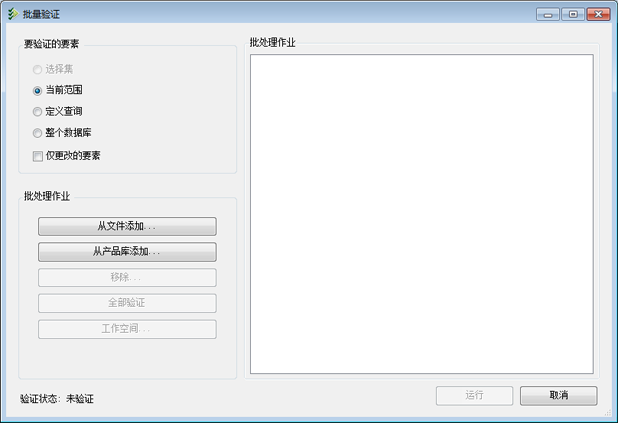
    将弹出批处理验证对话框。

    批量验证对话框的初始视图

  6. 单击从文件添加。

    将弹出选择批处理作业文件对话框。

  7. 导航到要使用 Reviewer 批处理验证工具运行的批处理作业。

    注:

    选择批处理作业时,按 Ctrl 或 Shift 可以添加多个批处理作业。

  8. 单击打开。

    将弹出批处理验证对话框。批处理作业中的校验显示在“批处理作业”区域中。

    如果批处理作业中引用了多个工作空间,将弹出更新至单个工作空间 对话框,可以从中选择要使用批处理作业验证的工作空间。

    如果 ArcMap 中只有一个工作空间,则批处理作业的工作空间将自动更新到当前工作空间。

    提示:

    要从批量验证 对话框的“批处理作业”区域移除批处理作业组,单击该批处理作业组并单击移除。如果“批处理作业”区域中只列出一个批处理作业组,则还将删除默认校验。要快速选择和取消选择校验,还可以通过右键单击“批处理作业”区域,使用选择所有组和取消选择所有组来实现。

  9. 或者,单击全部验证,从而确保校验对应的所有要素类都将加载到地图中并且所有默认校验都会添加进来。

    提示:

    在默认校验选项卡的Reviewer 会话管理器 对话框中选择默认校验。

  10. 在“要验证的要素”区域中选择要使用的范围。
    • 选择集 - 当前选定的要素。如果为校验使用的任何要素类定义了定义查询,则它将应用于要素类。
    • 当前范围 - 地图显示中的当前范围。如果为校验使用的任何要素类定义了定义查询,则它将应用于要素类。
    • 定义查询 - 图层定义查询为每个要素类定义的范围。如果为校验使用的任何要素类定义了定义查询,则它将应用于要素类。
    • 整个数据库 - 所有要素类。
    • 仅更改的要素 - 如果要验证版本化地理数据库中的数据,则还可以选择仅对编辑过的要素运行校验。当生产工作空间引用企业级地理数据库时,将启用此选项。此设置将验证限制为已从父版本更改为子版本的要素,并且仅适用于校验的主要要素类(要素类 1)。次要数据资源中的所有要素(要素类别 2+)都用于验证。
      注:

      版本之间的更改包括:

      • 子版本中插入而父版本中未插入的要素
      • 子版本中更改而父版本中未更改的要素
      • 子版本和父版本中都更改的要素
      • 子版本中更改且父版本中删除的要素

  11. 单击全部验证。

    将针对选定的范围验证所有校验。已加载到内容列表中的相应数据的所有校验将启动,而未加载到内容列表中的相应数据的校验将不可用。

  12. 单击运行。

    提示:

    将批处理作业添加到批量验证对话框后,可以最小化或最大化批处理作业中的组。该操作还会最小化和最大化所包含的默认校验。

    默认校验以及批处理作业中包含的校验将针对选定的范围运行。当批处理作业完成运行时,将出现一条消息,告知用户 Reviewer 表中已写入的记录数量。

  13. 单击确定。
  14. 如有必要,可单击 Reviewer 表按钮检查器表打开 Reviewer 表窗口并查看批处理作业结果。

相关主题

  • 在 Data Reviewer 中使用批处理作业
  • 添加新组
  • 为批处理作业添加校验
  • 重复批处理作业中的校验
  • Data Reviewer 错误和警告

ArcGIS Desktop

  • 主页
  • 文档
  • 支持

ArcGIS 平台

  • ArcGIS Online
  • ArcGIS Desktop
  • ArcGIS Enterprise
  • ArcGIS for Developers
  • ArcGIS Solutions
  • ArcGIS Marketplace

关于 Esri

  • 关于我们
  • 招贤纳士
  • Esri 博客
  • 用户大会
  • 开发者峰会
Esri
分享您的想法。
Copyright © 2019 Esri. | 隐私政策 | 法律声明