在 Standard 或 Advanced 许可等级下可用。
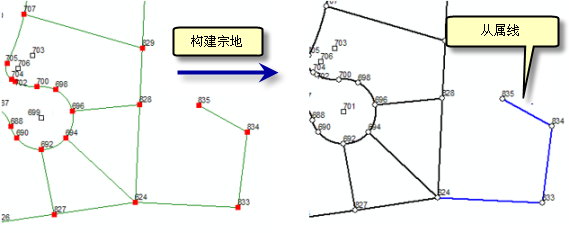
可使用宗地导线创建宗地或基于构造线网络构建宗地。当构造线网络从复制的 CAD 线粘贴或被添加用于细分宗地时,可以基于构造线网络构建宗地。
宗地导线一次可用于处理一个宗地,而且分别为各宗地输入线。宗地构造可用于处理线网络,而且可基于闭合环构建多个宗地。添加或粘贴构造线后,即可通过单击宗地详细信息对话框上的构建宗地工具  根据线作业构建宗地。任何悬挂线都会被自动设置为相关线,除非已为该线设置其他有效的类别,例如连接线。
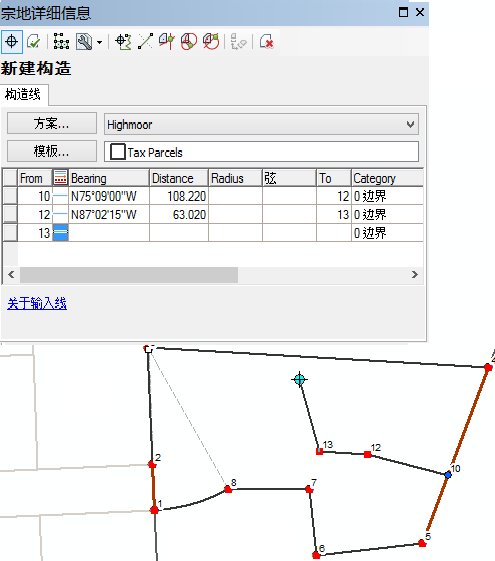
宗地构造对于复制和粘贴表示宗地边界的线作业(例如 CAD 文件)非常有用。
添加宗地构造线
要开始添加构造线,请打开测量图目录对话框,右键单击要在其中构造宗地的测量图,然后单击构造。要用构造线分割宗地,请右键单击选中的宗地,然后单击从父项构造。
可使用以下任何方法创建宗地构造线:
数字化线
可采用手绘的方法在宗地构造环境中对直线进行数字化处理。添加各线时,根据线几何计算尺寸,并将尺寸填充到宗地详细信息对话框的构造网格中。
要开始对构造线进行数字化,使用构造工具  右键单击地图,然后单击数字化模式。单击宗地详细信息对话框中的保留更改以将构造线保存为未连接的构造,或单击构建宗地以构建新的宗地并将其连接到宗地结构。
输入线
通过在宗地详细信息对话框的构造网格中输入一组连续尺寸,可以遍历构造线。可遍历构造线格网中任意数量的构造线;但是,不能像在宗地导线格网中那样生成未闭合信息,因为您并非在处理单个宗地。构造线格网的用途是存储可从中生成宗地的构造线网络。
要输入构造线,使用构造工具 并单击地图的任意位置,以放置第一条构造线的起点。在宗地详细信息对话框的构造网格中输入尺寸。单击宗地详细信息对话框中的保留更改以将构造线保存为未连接的构造,或单击构建宗地以构建新的宗地并将其连接到宗地结构。
粘贴外部数据源中的线
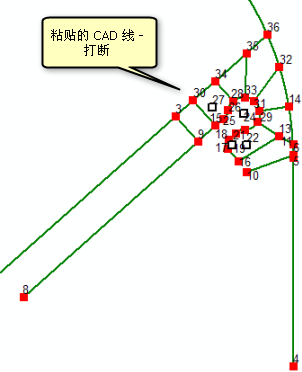
可复制外部源中的线(例如要素类),然后将线粘贴到宗地构造环境中。这是将 CAD 线作业移至宗地构造环境的简便方法。从外部源复制线时,请确保这些线被打断。在相交点分割打断的相交线(换言之,在相交点处始终存在结点)。粘贴到构造环境的线会被自动打断。也可在将线复制并粘贴到构造环境前使用拓扑工具条中的打断工具  将其打断。
将其打断。
创建平行偏移线
可使用创建平行偏移工具添加与现有构造线或宗地线平行的新构造线。要创建平行偏移线,请右键单击构造线,然后单击创建平行偏移。
使用内角和距离创建线
可使用角度/长度创建以指定角度和长度与现有构造线或宗地线偏转的宗地线。要使用偏转角和长度创建线,请右键单击终点与您构造线的起点相同的线,然后单击角度/长度。该工具通常用于分割使用内角而不是方位角创建的宗地。
添加分割的构造线
宗地详细信息对话框上的分割线工具  可用来添加已被用指定数量的线段分段或分割的构造线。
要创建分割的构造线,请单击分割线工具 ,然后单击构造线的起点。在输入线段数对话框中右键单击并输入要添加到构造线的线段数。在分割线工具 处于活动状态的情况下,您也可以输入线段数。
使用 COGO 工具创建构造线
COGO 工具可用于添加构造线。例如,使用增量 X,Y 和距离-距离交叉等工具可添加构造线。
防止悬挂线和狭长宗地
添加构造线时,将会检测到非常接近此线的构造点,并将其高亮显示。可通过右键单击构造点,然后单击将点捕捉到最近的线将这些点作为线点捕捉到距离最近的线。这将会阻止创建错误宗地和不需要的悬挂线。
在构造格网中,将高亮显示不一致的方位角尺寸和距离尺寸。这些不一致可导致在根据这些线构建的宗地上出现较大的未闭合处。编辑和更改连接线尺寸时,构造线上的方位角尺寸和距离尺寸可能会不一致。
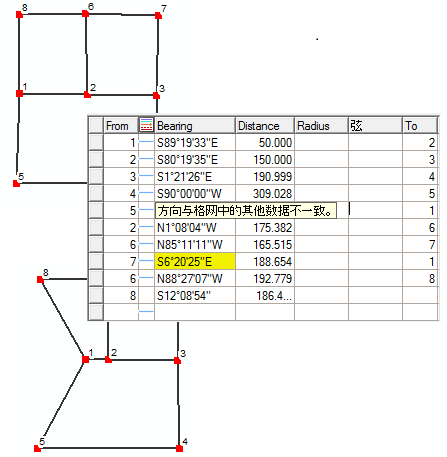
还会在构造格网中高亮显示过短的线。由于短线可导致创建不需要的宗地,因此应检查其连通性和有效性。
构造线未与网络中的任何线连接时,将会高亮显示构造点。更改构造格网中线的点数,使其能够正确连接到现有网络。
打断构造线
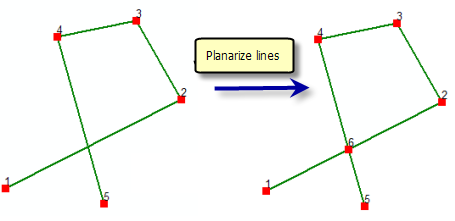
根据构造线构建宗地时,构建过程要求各构造线是两个构造点之间的一条线。相交线需要在相交点处有一个构造点。换言之,需要打断构造线。打断的相交线将在相交点处进行分割。
将线粘贴到宗地构造时,它们会在粘贴过程中被自动打断。例如,在 CAD 文件中,线通常不会被打断,但是在将这些线粘贴为宗地构造线时,它们将会被自动打断。
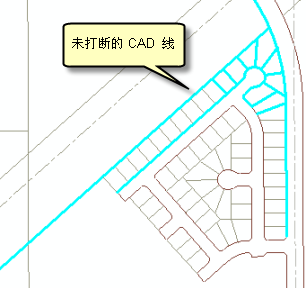
如果相交的构造线无构造点,则需要手动将其打断。要打断构造线,请单击宗地详细信息对话框上的打断相交线  。
。
根据构造线构建宗地
通过单击宗地详细信息对话框上的构建宗地工具 ,可根据构造线构建宗地。构建过程会从在构造线中检测到的各闭合环中生成新宗地。您还可选择单击构建宗地箭头,然后单击构建宗地并标记为历史宗地将父宗地标记为历史宗地,或者单击构建宗地并全部保存为当前宗地将所有宗地保留为当前宗地。例如,如果使用构造线分割现有宗地,应选择构建宗地并标记为历史宗地构建选项。
如果构建过程检测到的构造线不属于闭合环(例如,悬挂线),则构建过程会将悬挂线保持为附加相关线。