在宗地结构中,可使用构造线分割或细分宗地。
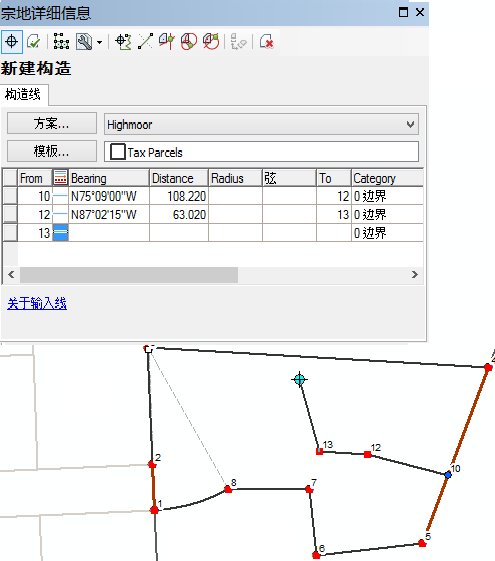
要分割宗地,请右键单击选定宗地,然后单击从父项构造。可使用以下方法添加构造线:
- 使用隔断线工具向宗地线添加构造点或分割点。然后,可以在构造点之间添加构造线。
还可以在打开的宗地上的现有点之间添加构造线。所添加构造线的尺寸将填充到宗地详细信息对话框的构造格网中。
- 使用创建平行偏移工具将现有宗地线作为构造分割线进行偏移。
- 通过在宗地详细信息对话框的构造格网中输入 COGO 尺寸来添加构造线。
如果已添加相交的构造线,则确保打断构造线以在相交处添加构造点。要打断构造线,请单击宗地详细信息对话框上的打断相交线  。
。
在添加所有的构造分割线之后,单击构建宗地下拉  箭头以选择您希望如何来构建和保存宗地。选择构建宗地并标记为历史宗地可构建新的细分宗地并将父宗地标记为历史宗地;选择构建宗地并全部保存为当前宗地可构建新的细分宗地并保持父宗地为当前宗地。
如果要阻止一个或多个现有父线用于构建新宗地,则选中构造选项卡中的显示可选的父线。在构造格网中,选择一个或多个现有父线,右键单击,然后单击不可构建。您也可右键单击地图中的父线,然后单击不可构建。
方位角的基线
某些情况下,分割现有宗地时,新分割图或测量记录中会包含方位角的基线。当文档中的北方向原点与坐标系中北方向原点存在差异时,会在测量图或测量记录中规定方位角的基线。例如,方位角的基线可能是两个控制点之间的一条线的方位角,也可能沿着测量图或测量记录中的特定边界线。
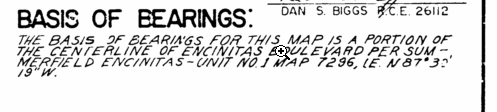
当在宗地结构中分割宗地时,可使用方位角的基线工具将原始宗地定向或旋转至新分割图上使用的方位角基线。
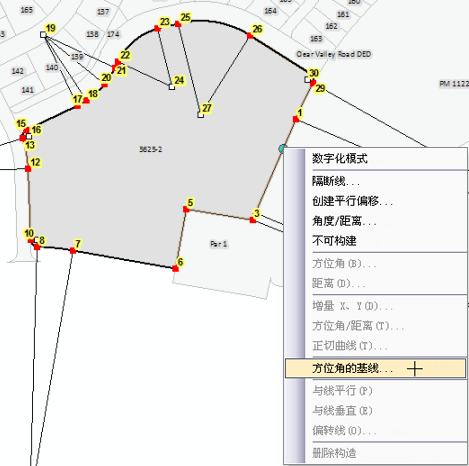
要使用方位角的基线,先从自定义环境加载方位角的基线命令。此命令位于自定义对话框命令选项卡的宗地类别下。将命令拖放到宗地构造工具快捷菜单上。也可以将命令拖放到 ArcMap 的任意工具条上。
要使用方位角的基线命令,请右键单击要分割的宗地,然后单击从父项构造。右键单击将用作方位角基线旋转的参考方位角的宗地线,然后单击方位角的基线。
方位角的基线对话框使用您单击将其作为参考方位角的线的方位角。输入的方位角的基线可用于计算将要对宗地应用的旋转或方位角偏移。
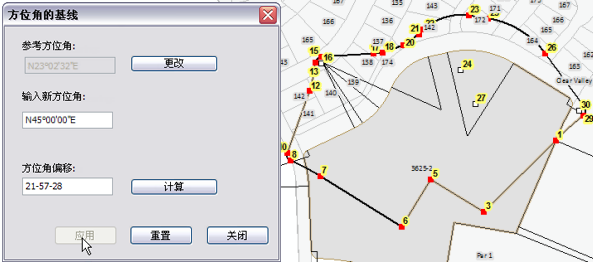
单击更改可将参考线/方位角更改为不同的宗地线。
方位角的基线旋转是对原始父宗地应用的临时旋转。此旋转不会存储在父宗地上。但是,新细分的宗地将具有相同的方向或旋转(已被定义为父宗地的方位角的基线)。
要应用方位角的基线,请按以下步骤操作:
- 在 ArcMap 的编辑会话中,单击宗地编辑器工具条上的选择宗地要素工具
 ,右键单击要细分的宗地,然后单击从父项构造。
 - 单击宗地详细信息对话框上的宗地测量视图
 。
。 - 在打开的宗地上,右键单击将用作方位角基线旋转的参考方位角的宗地线,然后单击方位角的基线。
- 在方位角的基线对话框的输入新方位角文本框中输入方位角的基线。
- 单击计算,以在方位角偏移文本框中显示旋转或方位角偏移。
- 单击应用,对打开的宗地应用方位角偏移或旋转。