Mit der Standard- oder Advanced-Lizenz verfügbar.
Wenn vorhandene Flurstücke durch neue Flurstücke ersetzt werden, können Restflurstücke aus den Flurstücksflächen erstellt werden, die nicht durch die neuen Flurstücke abgedeckt sind. Restflurstücke können in folgenden Fällen erstellt werden:
- Neue Flurstücke überlagern vorhandene Flurstücke, um eine Flurstücks-Annexion darzustellen.
- Flurstücke werden in neue Flurstücke unterteilt, und bei der Unterteilung verbleibt eine Restfläche.
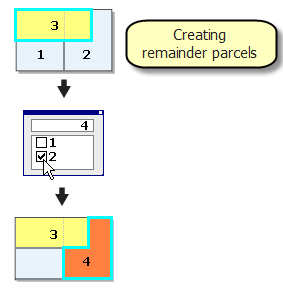
Bei Flurstücks-Annexionen können Sie mit dem Werkzeug "Flurstücksrest" Restflurstücke erstellen.
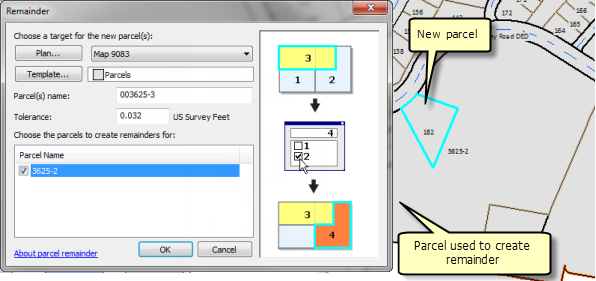
Restflurstücke können auch aus mehreren überlappenden Flurstücken und aus offenen Flurstücken (Straßenmittelachsen erstellt werden.
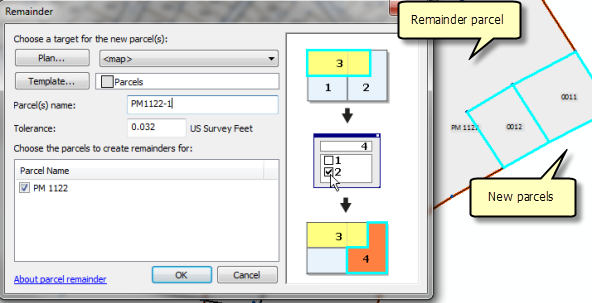
Sie können Restflurstücke aus allen Flurstücken erstellen, die den neuen Flurstücken zugrunde liegen. Wenn Restflurstücke erstellt werden, werden die ursprünglichen Flurstücke beibehalten und als historisch gekennzeichnet.
Wenn Sie mit dem Werkzeug "Flurstücksabschnitt" Flurstücke nach der Fläche unterteilen, können Sie Restflurstücke erstellen.
- Klicken Sie in einer Editiersitzung in ArcMap auf das Werkzeug Flurstücks-Features selektieren
 im Menü Flurstückseditor, wählen Sie die Flurstücke, die das Flurstück überlagern, oder die Flurstücke, die die Restflurstücke sein werden, klicken Sie mit der rechten Maustaste, und klicken Sie dann auf Flurstücksrest.
- Klicken Sie im Feld Flurstücksrest auf die Schaltfläche Plan, um im Dialogfeld Planverzeichnis einen Plan für die Restflurstücke auszuwählen.
- Wenn Sie Flurstückvorlagen definiert haben, klicken Sie auf die Schaltfläche Vorlage, um eine Feature-Vorlage für das Restflurstück anzugeben.
- Geben Sie im Textfeld neben Flurstücksname(n) einen Namen für das Restflurstück an.
- Überprüfen Sie die Flurstücke, die als Restflurstücke erstellt werden, unter Wählen Sie die Flurstücke, um Reste für Folgendes zu erstellen.
- Klicken Sie auf OK, um die Restflurstücke zu erstellen, und schließen Sie das Dialogfeld Flurstücksrest.