Mit der Standard- oder Advanced-Lizenz verfügbar.
In der Parcel Fabric können Flurstücke nach Fläche geteilt werden, sodass neue Flurstücken entstehen. Mit dem Werkzeug "Flurstücksteilung" können Sie Flurstücke mit den folgenden flächenbasierten Teilungsmethoden teilen:
- In gleiche Breiten
- nach proportionaler Fläche
- in gleiche Flächen
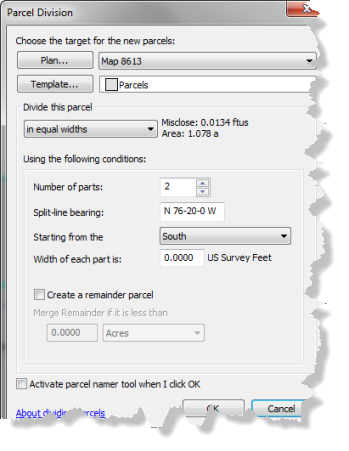
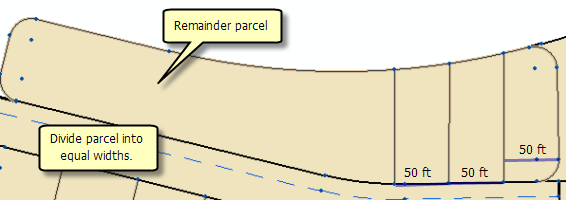
Wenn Sie die Methoden in gleiche Breiten und in gleiche Flächen verwenden, haben Sie die Option, ein Restflurstück zu erstellen, wenn das Vorgängerflurstück nicht restlos in die Flächen geteilt werden kann. Das Vorgängerflurstück wird beim Teilen mit dem Werkzeug "Flurstücksteilung" als historisch gekennzeichnet.
In gleiche Breiten
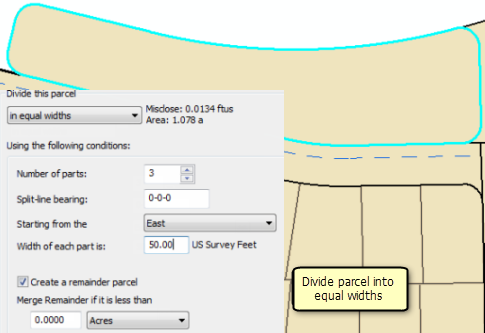
Wenn Sie ein Flurstück in gleiche Breiten aufteilen möchten, müssen Sie die Anzahl der zu erstellenden Flurstücke, eine Teilungslinien-Peilung und einen Breitenwert angeben. Die Teilungslinien weisen gleiche Abstände auf, sodass Flurstücke mit gleicher Breite entstehen. Die Peilung der Teilungslinie wird standardmäßig der Flurstückslinie entnommen, die der Stelle am nächsten liegt, an der Sie mit der rechten Maustaste auf das Flurstück geklickt haben. Je nach der für die geteilten Linien eingegebenen Peilung wird das Flurstück horizontal (Ost-West) oder vertikal (Nord-Süd) aufgeteilt.
nach proportionaler Fläche
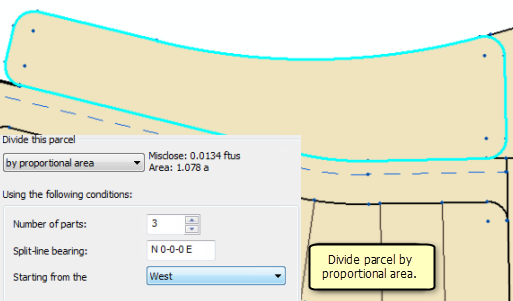
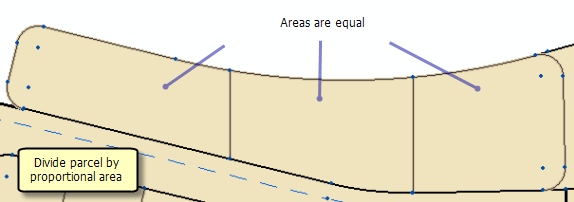
Wenn Sie ein Flurstück nach proportionalen Flächen einteilen, wird das gesamte Flurstück anhand der angegebenen Anzahl der Teile und der Teilungslinien-Peilung in gleiche Flächen eingeteilt und proportioniert. Wenn Sie z. B. drei Teile angeben, wird das Flurstück in drei gleiche Flächen eingeteilt und proportioniert. Die Peilung der Teilungslinie wird standardmäßig der Flurstückslinie entnommen, die der Stelle am nächsten liegt, an der Sie mit der rechten Maustaste auf das Flurstück geklickt haben. Je nach der für die geteilten Linien eingegebenen Peilung wird das Flurstück horizontal (Ost-West) oder vertikal (Nord-Süd) aufgeteilt.
in gleiche Flächen
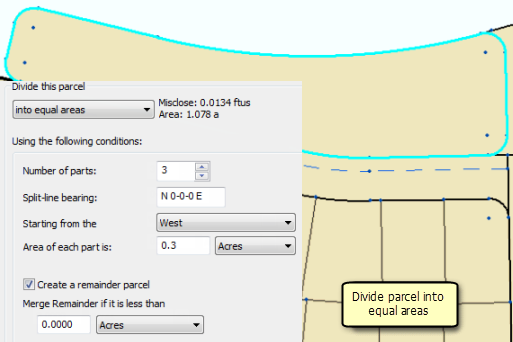
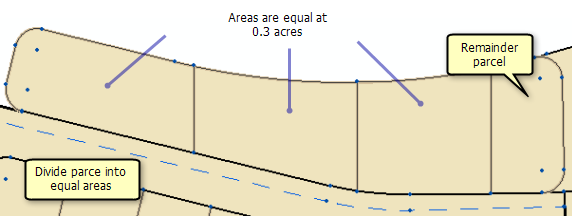
Wenn Sie ein Flurstück in gleiche Flächen aufteilen möchten, müssen Sie die Anzahl der zu erstellenden Flurstücke, eine Teilungslinien-Peilung und eine Fläche angeben, die für jedes Flurstück verwendet werden soll. Ein Flurstück lässt sich in ein oder mehrere gleiche Flächen unterteilen. Anders als bei proportionalen Flächen kann beim Unterteilen eines Parent-Flurstückes in Flurstücke mit gleicher Fläche ein Restflurstück entstehen. Das liegt daran, dass die Anzahl der mit gleicher Fläche erstellten Flurstücke möglicherweise nicht der Gesamtfläche des Parent-Flurstückes entspricht. Die Peilung der Teilungslinie wird standardmäßig der Flurstückslinie entnommen, die der Stelle am nächsten liegt, an der Sie mit der rechten Maustaste auf das Flurstück geklickt haben. Je nach der für die geteilten Linien eingegebenen Peilung wird das Flurstück horizontal (Ost-West) oder vertikal (Nord-Süd) aufgeteilt.
Teilungslinien-Peilungen
Führen Sie die folgenden Schritte aus, um ein Flurstück nach Fläche zu teilen:
-
Öffnen Sie die Seite
Dialogfeld Editieroptionen (Editor > Optionen), und stellen Sie sicher, dass die richtigen Editiereinheiten auf der Registerkarte Einheiten unter Winkeleinheiten festgelegt sind.
Die Einheiten der Teilungslinien-Peilung entsprechen den Einheiten, die derzeit für den Editor festgelegt sind.
- Klicken Sie in einer Editiersitzung in ArcMap auf das Werkzeug Flurstücks-Features selektieren
 , das sich im Menü Flurstückseditor befindet. Klicken Sie mit der rechten Maustaste auf das Flurstück, das Sie teilen möchten, und klicken Sie auf "Flurstücksabschnitt".
- Klicken Sie im Dialogfeld Flurstücksabschnitt auf die Schaltfläche Plan, um einen Plan oder Vermessungsdatensatz aus dem Dialogfeld Planverzeichnis für die neu unterteilten Flurstücke auszuwählen.
- Wenn Sie Vorlagen verwenden, klicken Sie auf die Schaltfläche Vorlage, um eine Feature-Vorlage für die neuen Flurstücke festzulegen.
- Klicken Sie auf die Dropdown-Liste unter Zu teilendes Flurstück, um anzugeben, wie das Flurstück geteilt wird:
- In gleiche Breiten
- Geben Sie die Anzahl der zu erstellenden Teile im Textfeld Anzahl der Teile an. Flurstücke werden mit gleicher Breite erstellt.
- Geben Sie eine Peilung für die Teilungslinien an, die das Flurstück im Textfeld Trennlinien-Peilung teilen. Abhängig vom Typ der Peilung wird die Dropdown-Liste Beginnend bei aktualisiert, um Nord/Süd- oder Ost/West-Optionen für die Auswahl anzuzeigen.
- Klicken Sie auf das Dropdown-Feld neben Beginnend bei, um die Richtung auszuwählen, bei der mit dem Erstellen von Flurstücken begonnen werden soll.
- Geben Sie im Textfeld Breite der einzelnen Teile eine Breite für die Teile oder Flurstücke ein.
- Wenn Sie ein Restflurstück erstellen möchten, aktivieren Sie das Kontrollkästchen Restflurstück erstellen. Um das Restflurstück mit dem benachbarten Flurstück zusammenzuführen, geben Sie unter Rest zusammenführen wenn kleiner als den maximalen Flächenwert für das Restflurstück ein. Restflurstücke mit einer größeren Fläche als der angegebene Wert werden nicht zusammengeführt.
- Aktivieren Sie das Kontrollkästchen Beim Klicken auf "OK" Werkzeug zur Flurstückbenennung aktivieren, um das Werkzeug zur Flurstückbenennung zu aktivieren, nachdem die neuen Flurstücke erstellt wurden. Der Mauszeiger verändert sich in ein Fadenkreuz, mit dem Sie eine Linie über eine Reihe von Flurstücken ziehen können, die benannt werden sollen.
- Klicken Sie im Dialogfeld Flurstücksabschnitt auf OK, um das Flurstück mit der ausgewählten Methode zu unterteilen.
- nach proportionaler Fläche
- Geben Sie die Anzahl der zu erstellenden Teile im Textfeld Anzahl der Teile an. Flurstücke werden in gleiche Flächen proportioniert, um das ganze Flurstück zu unterteilen. Es gibt kein Restflurstück.
- Geben Sie eine Peilung für die Teilungslinien an, die das Flurstück im Textfeld Trennlinien-Peilung teilen. Abhängig vom Typ der Peilung wird die Dropdown-Liste Beginnend bei aktualisiert, um Nord/Süd- oder Ost/West-Optionen für die Auswahl anzuzeigen.
- Klicken Sie auf das Dropdown-Feld neben Beginnend bei, um die Richtung auszuwählen, bei der mit dem Erstellen von Flurstücken begonnen werden soll.
- Aktivieren Sie das Kontrollkästchen Beim Klicken auf "OK" Werkzeug zur Flurstückbenennung aktivieren, um das Werkzeug zur Flurstückbenennung zu aktivieren, nachdem die neuen Flurstücke erstellt wurden. Der Mauszeiger verändert sich in ein Fadenkreuz, mit dem Sie eine Linie über eine Reihe von Flurstücken ziehen können, die benannt werden sollen.
- Klicken Sie im Dialogfeld Flurstücksabschnitt auf OK, um das Flurstück mit der ausgewählten Methode zu unterteilen.
- in gleiche Flächen
- Geben Sie die Anzahl der zu erstellenden Teile im Textfeld Anzahl der Teile an. Flurstücke werden mit Flächen erstellt, die dem angegebenen Flächenwert entsprechen.
- Geben Sie eine Peilung für die Teilungslinien an, die das Flurstück im Textfeld Trennlinien-Peilung teilen. Abhängig vom Typ der Peilung wird die Dropdown-Liste Beginnend bei aktualisiert, um Nord/Süd- oder Ost/West-Optionen für die Auswahl anzuzeigen.
- Klicken Sie auf das Dropdown-Feld neben Beginnend bei, um die Richtung auszuwählen, bei der mit dem Erstellen von Flurstücken begonnen werden soll.
- Geben Sie im Textfeld Fläche der einzelnen Teile ist eine Fläche für die Teile oder Flurstücke ein.
- Wenn Sie ein Restflurstück erstellen möchten, aktivieren Sie das Kontrollkästchen Restflurstück erstellen. Um das Restflurstück mit dem benachbarten Flurstück zusammenzuführen, geben Sie unter Rest zusammenführen wenn kleiner als den maximalen Flächenwert für das Restflurstück ein. Restflurstücke mit einer größeren Fläche als der angegebene Wert werden nicht zusammengeführt.
- Aktivieren Sie das Kontrollkästchen Beim Klicken auf "OK" Werkzeug zur Flurstückbenennung aktivieren, um das Werkzeug zur Flurstückbenennung zu aktivieren, nachdem die neuen Flurstücke erstellt wurden. Der Mauszeiger verändert sich in ein Fadenkreuz, mit dem Sie eine Linie über eine Reihe von Flurstücken ziehen können, die benannt werden sollen.
- Klicken Sie im Dialogfeld Flurstücksabschnitt auf OK, um das Flurstück mit der ausgewählten Methode zu unterteilen.
- In gleiche Breiten