Mit der Standard- oder Advanced-Lizenz verfügbar.
Dieser Workflow beschreibt die Schritte zum Teilen von Flurstücken anhand einer Flächenbeschreibung in einer Parcel-Fabric, die mit dem Informationsmodell "Local Government" (LGIM) aktiviert wurde. Verwenden Sie diesen Workflow für Ihre eigenen Daten.
Dieser Workflow ist auch als automatisierter Workflow verfügbar. Um den automatisierten Workflow "Flurstücksteilung: Flächenbeschreibung" zu starten, öffnen Sie das Dialogfeld Flurstücks-Workflows, indem Sie auf Flurstückseditor > Flurstücks-Workflows klicken. Wählen Sie Flurstücksteilung: Flächenbeschreibung aus, und klicken Sie auf Workflow starten. Automatisierte Flurstücksbearbeitungs-Workflows sind verfügbar, wenn Sie das Informationsmodell "Local Government" für die Parcel-Fabric aktivieren.
Der Workflow besteht aus den in der folgenden Abbildung dargestellten Komponenten:

Beschreibung aus dem Bestandsverzeichnis des Grundbuchs
Eine Beschreibung aus dem Bestandsverzeichnis des Grundbuchs für eine Flurstücksteilung anhand einer Fläche kann folgendermaßen aussehen:
The west half of parcel 1916326003; described as T2N, R10E, SEC 16 PART OF E 1/2 OF SW 1/4 BEG AT PT DIST N 89-02-10 W 517.71 FT FROM CEN OF SEC, TH S 00-57-50 E 230 FT, TH N 89-02-10 W 289.25 FT, TH N 00-57-50 W 230 FT, TH S 89-02-10 E 289.25 FT TO BEG EXC N 60 FT TAKEN FOR HWY 1.13 A C145J
Suchen nach Vorgängerflurstücken
- Öffnen Sie ein Dokument, in dem die Parcel-Fabric enthalten ist (das mit dem Informationsmodell "Local Government" aktiviert wurde).
- Legen Sie im Fenster Inhaltsverzeichnis fest, dass nur die Layer Tax Parcels auswählbar sind.
- Deaktivieren Sie die Sichtbarkeit des Layers Lots and Units.
- Suchen Sie das zu teilende Vorgängerflurstück.
Auswählen von Vorgängerflurstücken
- Starten Sie eine Editiersitzung, und wählen Sie mit dem Werkzeug Flurstücks-Features selektieren
 , das sich auf der Werkzeugleiste Flurstücksbearbeitung befindet, die Flurstücke aus, die geteilt werden sollen.
Vorgängerflurstück teilen
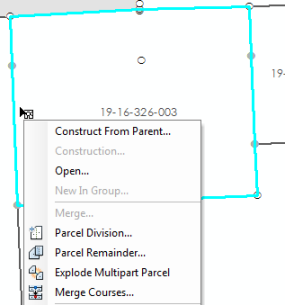
- Klicken Sie mit der rechten Maustaste neben die Flurstückslinie, die Sie als Teilungslinie verwenden möchten, und klicken Sie auf Flurstücksteilung.
- Klicken Sie im Dialogfeld Flurstücksteilung auf Plan, um den Plan für das neue Flurstück festzulegen.
- Klicken Sie auf Vorlage, um das Dialogfeld Feature-Vorlage auswählen zu öffnen, und wählen Sie die Feature-Vorlage für die neuen Teilungsflurstücke aus.
- Wählen Sie die zum Teilen des Flurstücks zu verwendende Teilungsmethode aus der Dropdown-Liste Zu teilendes Flurstück aus.
- Geben Sie eine Teilungszahl für die Anzahl der Teile an.
- Behalten Sie den Peilungswert für die Teilungslinien-Peilung bei.
Die Peilung der Teilungslinie ist die Peilung der Linie, die zum Teilen des Flurstücks verwendet wird. Es handelt sich um dieselbe Peilung wie bei der Flurstückslinie, neben der Sie mit der rechten Maustaste geklickt haben.
- Legen Sie verbleibende Optionen im Dialogfeld Flurstücksteilung fest, und klicken Sie auf OK, um das Flurstück zu teilen.
Das Werkzeug Flurstücksteilung verwendet die Position des Cursors, um die Flurstückslinie zu bestimmen, die als Teilungslinie verwendet werden soll. Die Flurstückslinie, die der Position am nächsten liegt, auf die mit der rechten Maustaste geklickt wird, wird als Teilungslinie verwendet. Die Peilung der Teilungslinie ist die Peilung der Linie, die zum Teilen des Flurstücks verwendet wird.
Der Parcel-Fabric-Plan stellt den rechtsgültigen Vermessungsdatensatz einer Flurstückszusammenführung, Unterteilung usw. dar. Flurstücke werden in Plänen erstellt. Pläne werden im Dialogfeld Planverzeichnis zusammengeführt, das geöffnet wird, indem Sie im Dialogfeld Flurstücksdetails auf Plan klicken.
Beschriften von Flurstücken
- Fügen Sie der Karte die Annotation-Feature-Class ParcelDimensions hinzu.
Die Annotation-Feature-Class ParcelDimensions wird erstellt, wenn die Parcel-Fabric mit dem Informationsmodell "Local Government" aktiviert wird. Die Annotation-Feature-Class ist mit der Lines-Feature-Class der Parcel-Fabric verknüpft.
Annotationen werden mit dem Werkzeug Flurstücksstrecken beschriften
 erstellt, das die Duplizierung von Annotationen auf Flurstückslinien verarbeitet.
 - Wenn Sie das neue Flurstück ausgewählt haben, klicken Sie auf der Werkzeugleiste Flurstücks-Editor auf Flurstücksstrecken beschriften .
- Wählen Sie im Dialogfeld Ausgewählte Features beschriften die Option ParcelDimensions aus, und klicken Sie auf OK.
Klicken Sie auf Ja, um die Annotation neu zu erstellen.
- Verwenden Sie bei Bedarf das Werkzeug Annotation editieren
 , um die Platzierung der erstellten Annotation zu bearbeiten und zu ändern.
Flurstücksattribute
Der letzte Schritt des Workflows ist die Aktualisierung der Attribute der neuen Flurstücke:
- Verwenden Sie den Auswahl-Chip, um das neue, geteilte Flurstück auszuwählen, und öffnen Sie das Fenster Attribute.
- Wählen Sie ein Flurstück aus der Flurstücksliste unter Steuerflurstücke, und aktualisieren Sie Attribute wie Flurstücks-Identifikationsnummer, StatedArea, LegalStartDate und Genauigkeit.
Das Attribut LegalStartDate sollte dem Datum auf dem Plan des Flurstücks entsprechen. Wenn das Attribut Genauigkeit leer gelassen wird, wird der Wert intern aus der Plangenauigkeit vererbt. Sie können die Plangenauigkeit überschreiben, indem Sie eine andere Flurstücksgenauigkeit festlegen. Die Genauigkeitswerte in einer Parcel-Fabric werden bei der Anpassung der kleinsten Quadrate für eine Parcel-Fabric verwendet.
- Aktualisieren Sie die Attribute der restlichen Flurstücke in der Liste.
- Sie können auch die Attribute der historischen Flurstücke aktualisieren:
- Aktivieren Sie den Layer Historische Flurstücke im Fenster Inhaltsverzeichnis.
- Verwenden Sie den Auswahl-Chip, um das historische Flurstück in der Karte auszuwählen.
- Öffnen Sie das Dialogfeld Flurstücksdetails, und aktualisieren Sie Attribute wie LegalStartDate, LegalEndDate und Grund für Flurstücksentfernung.