Mit der Standard- oder Advanced-Lizenz verfügbar.
Durch Aktivieren einer Parcel-Fabric mit dem Informationsmodell "Local Government" (LGIM) wird die optimale Bearbeitung der Flurstücke in den Vereinigten Staaten ermöglicht. Der Parcel-Fabric-Layer wird für die Anzeige von Steuerflurstücken, Unterteilungen, Parzellen und Encumbrances konfiguriert und für häufige Flurstückbearbeitungs-Workflows optimiert. Flurstückstypen, Attribute und Domänen, die die Bearbeitungsanforderungen für die Verwaltung von Flurstücken in Kommunalverwaltungen widerspiegeln, werden den Parcel-Fabric-Tabellen hinzugefügt. Automatisierte Flurstückbearbeitungs-Workflows sind im Menü Flurstücks-Editor verfügbar.
Verwenden automatisierter Flurstückbearbeitungs-Workflows
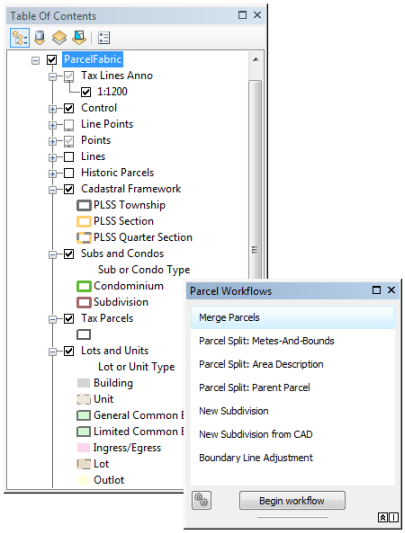
Es stehen sieben automatisierte Flurstückbearbeitungs-Workflows zur Verfügung. Um die Workflows öffnen zu können, klicken Sie auf das Menü Flurstückseditor, danach auf Flurstücks-Workflows. Die Parcel-Fabric muss mit dem LGIM aktiviert werden, um die automatischen Workflows nutzen zu können.
Eine ausführliche Beschreibung der automatischen Schritte für jeden Workflow finden Sie auch im entsprechenden Hilfethema.
Die folgenden automatisierten Workflows sind verfügbar:
- Flurstücke zusammenführen: Ein Workflow zum Zusammenführen oder Kombinieren von Flurstücken. In den Schritten zum Zusammenführen von Flurstücken erhalten Sie weitere Informationen.
- Flurstücksteilung: Metes-And-Bounds: Ein Workflow zum Teilen von Flurstücken anhand einer "Metes-And-Bounds"-Beschreibung. In den Schritten zum Teilen von Flurstücken mittels Metes-And-Bounds erhalten Sie weitere Informationen.
- Flurstücksteilung: Flächenbeschreibung: Ein Workflow zum Teilen von Flurstücken anhand einer flächenbasierten Beschreibung. In den Schritten zum Teilen von Flurstücken nach Fläche erhalten Sie weitere Informationen.
- Flurstücksteilung: Vorgängerflurstück: Dieser Workflow beschreibt die Schritte zum Teilen von Flurstücken mit Konstruktionslinien. In den Schritten zum Teilen von Flurstücken mit Konstruktionslinien erhalten Sie weitere Informationen.
- Neuer Unterabschnitt: Ein Workflow zum Erstellen einer neuen Unterteilung. In den Schritten zum Erstellen einer neuen Unterteilung erhalten Sie weitere Informationen.
- Neuer Unterabschnitt aus CAD: Ein Workflow zum Erstellen einer neuen Unterteilung aus CAD-Linien. In den Schritten zum Erstellen einer neuen Unterteilung aus CAD-Linien erhalten Sie weitere Informationen.
- Grenzlinienanpassung: Workflow zum Anpassen benachbarter Flurstücksgrenzlinien. Weitere Informationen erhalten Sie in den Schritten für die Anpassung von Grenzlinien.
Konfigurieren von Workflow-Einstellungen
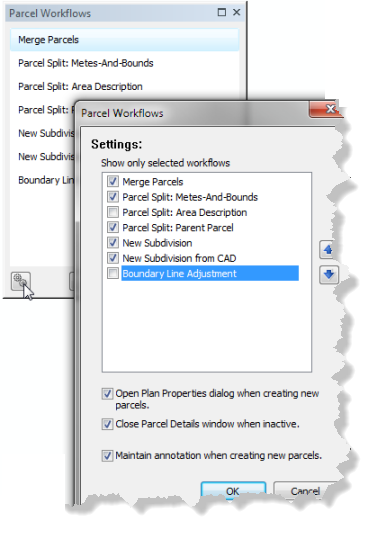
Klicken Sie im Fenster Flurstücks-Workflows unten links auf das Symbol für Einstellungen, um die Workflow-Einstellungen zu konfigurieren. Sie können sowohl die Sichtbarkeit eines Workflows als auch das Verhalten des Dialogfelds bearbeiten.