Mit der Standard- oder Advanced-Lizenz verfügbar.
Dieser Workflow beschreibt die Schritte zum Teilen der Geometrie eines Vorgängerflurstücks anhand von Konstruktionslinien in einer Parcel-Fabric, die mit dem Informationsmodell "Local Government" (LGIM) aktiviert wurde. Verwenden Sie diesen Workflow für Ihre eigenen Daten.
Der Workflow ähnelt dem Workflow Flurstücksteilung: Metes-And-Bounds, verwendet jedoch Konstruktionslinien zum Teilen der Geometrie eines vorhandenen Flurstücks und zum Erstellen neuer Flurstücke. Konstruktionslinien werden zwischen den Punkten des vorhandenen Flurstücks durchlaufen, anstatt einen Flurstückspolygonzug mit geschlossener Schleife einzugeben.
Dieser Workflow ist auch als automatisierter Workflow verfügbar. Um den automatisierten Workflow "Flurstücksteilung: Vorgängerflurstück" zu verwenden, öffnen Sie das Dialogfeld Flurstücks-Workflows, indem Sie auf Flurstückseditor > Flurstücks-Workflows klicken. Wählen Sie Flurstücksteilung: Vorgängerflurstück aus, und klicken Sie auf Workflow starten. Automatisierte Flurstücksbearbeitungs-Workflows sind verfügbar, wenn Sie das Informationsmodell "Local Government" für die Parcel-Fabric aktivieren.
Der Workflow besteht aus den in der folgenden Abbildung dargestellten Komponenten:

Beschreibung aus dem Bestandsverzeichnis des Grundbuchs
Eine Beschreibung aus dem Bestandsverzeichnis des Grundbuchs für eine Flurstücksteilung anhand von Konstruktionslinien kann folgendermaßen aussehen:
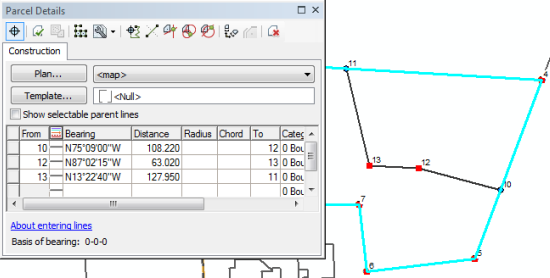
The northeast corner of parcel 19-21-301-029 described as; beginning in the northeast corner, S 20-27-03 W 150 FT along ROW, TH N 75-09-00 W 108.22 FT, TH N 87-02-15 W 63.019 FT, TH N 13-22-40 W 127.946, TH S 86-34-44 E 250 FT to POB.
Suchen nach Vorgängerflurstücken
- Öffnen Sie ein Kartendokument, in dem die Parcel-Fabric enthalten ist (die mit dem Informationsmodell "Local Government" aktiviert wurde).
- Legen Sie im Fenster Inhaltsverzeichnis fest, dass nur die Layer Tax Parcels auswählbar sind.
- Machen Sie den Linien-Layer sichtbar.
- Suchen Sie das Vorgängerflurstück oder Flurstücke, die nicht für die Teilung verwendet werden.
Auswählen von Vorgängerflurstücken
- Starten Sie eine Editiersitzung, und wählen Sie mit dem Werkzeug Flurstücks-Features auswählen
 auf der Werkzeugleiste Flurstücksbearbeitung die Flurstücke aus, die für die Teilung verwendet werden.
Konstruieren und Erstellen neuer Flurstücke
Die Geometrie der ausgewählten Vorgängerflurstücke wird zum Erstellen von neuen Flurstücken verwendet.
- Klicken Sie mit der rechten Maustaste auf die ausgewählten Flurstücke, und klicken Sie auf Aus Vorgänger konstruieren.
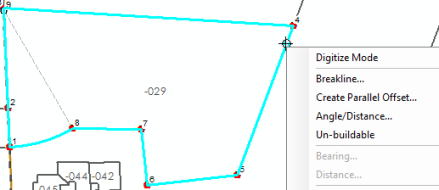
- Klicken Sie mit der rechten Maustaste auf die Grenze des Flurstücks, und klicken Sie dann auf Bruchkante.
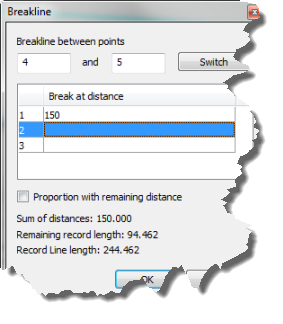
- Stellen Sie im Dialogfeld Bruchkante sicher, dass die Bruchkante in die richtige Richtung verläuft. Klicken Sie auf Umkehren, um die Richtung der Bruchkante zu ändern.
- Klicken Sie in das erste Feld unter Unterbrechung nach Strecke, und geben Sie einen Wert für Unterbrechung nach Strecke für den Konstruktionspunkt ein.
- Erstellen Sie alle verbleibenden Konstruktionspunkte zum Teilen der Flurstücke mit dem Bruchkanten-Werkzeug.
- Klicken Sie auf den Konstruktionspunkt, um ihn als ersten Anfangspunkt im Gitter Konstruktion des Dialogfeldes Flurstücksdetails hinzuzufügen.
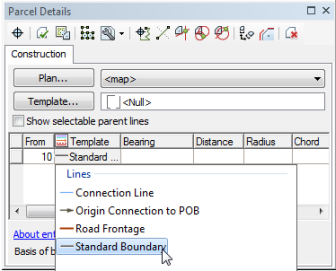
- Klicken Sie unter dem Feld Vorlage, und wählen Sie die Linienvorlage Standardgrenzlinie aus.
Der Name des Vorlagenfeldes ist zunächst ausgeblendet und wird als einfaches Symbol angezeigt. Sie können das Feld einblenden, um den Feldnamen anzuzeigen, der Vorlage lautet.
- Klicken Sie auf das Feld Peilung, und geben Sie eine Peilung ein.
- Drücken Sie die EINGABETASTE, um mit dem Feld Strecke fortzufahren, und geben Sie eine Entfernung ein. Drücken Sie EINGABETASTE, um zur nächsten Zeile des Gitters Linien zu wechseln.
- Setzen Sie die Eingabe von Polygonzuglinien fort, bis Sie alle Parzellenteilungslinien erstellt haben.
- Klicken Sie auf Vorlage, um das Dialogfeld Feature-Vorlage auswählen zu öffnen, und wählen Sie die Feature-Vorlage für die neuen Teilungsflurstücke aus.
- Klicken Sie im Dialogfeld Flurstücksdetails auf den Pfeil für Flurstücke erstellen
 , und wählen Sie Erstellen und als historisch markieren aus.
 Das ursprüngliche Vorgängerflurstück wird gespeichert und als historisch gekennzeichnet und die neuen Flurstücke werden anhand der Versatzlinien erstellt. Neue Flurstücke haben standardmäßig die Bezeichnung <Neues Flurstück>.
Die Dateneingabe in das Polygonzug-Gitter ist für die Verwendung mit dem Ziffernblock vorgesehen, der eine einhändige Eingabe der Bemaßung ermöglicht. Verwenden Sie die Tastenkombinationen für Quadrantwinkel, und drücken Sie die EINGABE-Taste und die PFEIL-Tasten, um zwischen den Zellen zu wechseln.
Weitere Informationen zu den Tastenkombinationen im Gitter "Linien"
Beschriften von Flurstücken
- Fügen Sie der Karte die Annotation-Feature-Class ParcelDimensions hinzu.
Die Annotation-Feature-Class ParcelDimensions wird erstellt, wenn die Parcel-Fabric mit dem Informationsmodell "Local Government" aktiviert wird. Die Annotation-Feature-Class ist mit der Lines-Feature-Class der Parcel-Fabric verknüpft.
Annotationen werden mit dem Werkzeug Flurstücksstrecken beschriften
 erstellt, das die Duplizierung von Annotationen auf Flurstückslinien verarbeitet.
 - Wenn Sie das neue Flurstück ausgewählt haben, klicken Sie auf der Werkzeugleiste Flurstücks-Editor auf Flurstücksstrecken beschriften .
- Wählen Sie im Dialogfeld Ausgewählte Features beschriften die Option ParcelDimensions aus, und klicken Sie auf OK.
Klicken Sie auf Ja, um die Annotation neu zu erstellen.
- Verwenden Sie bei Bedarf das Werkzeug Annotation editieren
 , um die Platzierung der erstellten Annotation zu bearbeiten und zu ändern.
Flurstücksattribute
Der letzte Schritt des Workflows ist die Aktualisierung der Attribute der neuen Flurstücke:
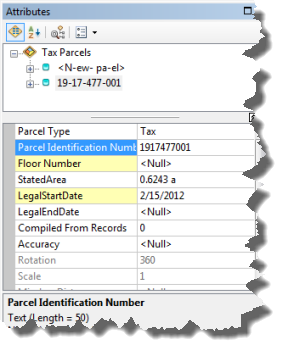
- Wenn Sie neue Flurstücke ausgewählt haben, öffnen Sie das Fenster "Attribute".
- Wählen Sie ein Flurstück aus der Flurstücksliste unter Steuerflurstücke, und aktualisieren Sie Attribute wie Flurstücks-Identifikationsnummer, StatedArea, LegalStartDate und Genauigkeit.
Das Attribut LegalStartDate sollte dem Datum auf dem Plan des Flurstücks entsprechen. Wenn das Attribut Genauigkeit leer gelassen wird, wird der Wert intern aus der Plangenauigkeit vererbt. Sie können die Plangenauigkeit überschreiben, indem Sie eine andere Flurstücksgenauigkeit festlegen. Die Genauigkeitswerte in einer Parcel-Fabric werden bei der Anpassung der kleinsten Quadrate für eine Parcel-Fabric verwendet.
- Aktualisieren Sie die Attribute des nächsten Flurstücks in der Liste.
- Sie können auch die Attribute der historischen Flurstücke aktualisieren:
- Aktivieren Sie den Layer Historische Flurstücke im Fenster Inhaltsverzeichnis.
- Verwenden Sie den Auswahl-Chip, um das historische Flurstück in der Karte auszuwählen.
- Öffnen Sie das Dialogfeld Flurstücksdetails, und aktualisieren Sie Attribute wie LegalStartDate, LegalEndDate und Grund für Flurstücksentfernung.