3D Analyst のライセンスで利用可能。
通常、3D サーフェスは、ポイント、ライン、またはポリゴン データをサンプリングし、それを 3D サーフェスに変換することを目的として設計されたアルゴリズムを使用して取得または計算されます。ArcGIS では、テレイン サーフェスを作成、保管、管理、表示、解析できます。さらに、ジオプロセシング ツールを使用して、各サーフェスを別のサーフェス モデル表現に変換することもできます。
既存のテレイン データセットまたは出力テレイン サーフェス (TIN またはラスター) は、ArcGIS の ArcMap、ArcGlobe、および ArcScene を使用して 2D と 3D の両方で視覚化することができます。
ArcMap
テレイン データセットは、テレイン レイヤーを通じて ArcMap で 2D マップとして視覚化することができます。ArcMap のテレイン レイヤーと TIN レイヤーはどちらも、複数のレンダラーをサポートできるなど、動作はほぼ同じです。いずれのレイヤー タイプも、標高範囲、傾斜角、傾斜方向、陰影起伏によってシンボル表示されたトライアングルを表示することができます。また、いずれのレイヤー タイプでもブレークライン、トライアングルのエッジ、およびノードやポイントも表示できます。テレイン レイヤーが TIN レイヤーとの異なる点は、ピラミッド レベルの構築を介して詳細レベルをサポートしていることです。ピラミッドを使うと、レンダリングの縮尺が複数定義されるため、表示の高速化に役立ちます。これは特に、大量のデータを処理して小縮尺で表示する場合に便利です。
テレイン データセットでは、表示範囲が最適化された解像度で視覚化されます。したがって、ArcMap に小縮尺で表示している場合は、画面へのレンダリング用の TIN を生成するテレインが利用するノードが少なくなります。一方、大きな縮尺のエリアにズームインした場合は、フル解像度を使用してリアルタイムで TIN が生成されます (そのエリアのすべてのノードを利用します)。この明らかな利点は、解析エリアの小さい部分のみが高い詳細レベルでレンダリングされること、または副次的なノードの使用によって低解像度の TIN がリアルタイムに生成されることです。このため、描画データが大量に生成されずに済みます。
テレイン データセットの表示オプションは、テレイン レイヤーのプロパティからアクセスできます。レイヤーをダブルクリックし、[レイヤー プロパティ] ダイアログ ボックスを開いて、[シンボル] タブをクリックします。このタブで、シンボル、ラベル、配色およびレイヤー レンダラーにアクセスすることができます。[追加] ボタンをクリックして、テレイン データセット表示レンダラーの選択肢を表示します。その他のタブを使用して、表示範囲、透過性、属性フィールドのオンまたはオフの切り替えなど、各種の表示機能を設定します。
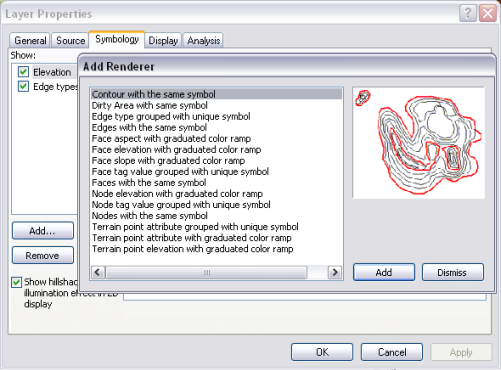
テレイン データセット レンダラー
| テレイン レンダラー | レンダラーの種類 | 例 |
|---|---|---|
コンター |
| |
フェイス |
| |
エッジ |
| |
ノード |
| |
テレイン ポイント |
| |
ダーティ エリア |
|
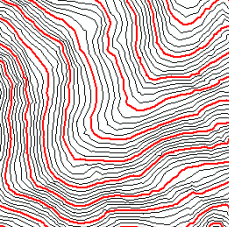
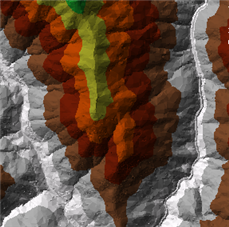
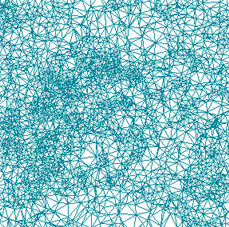
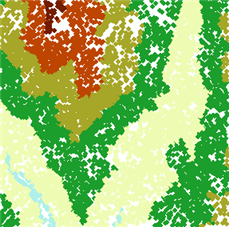
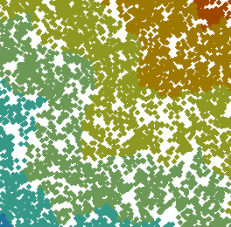
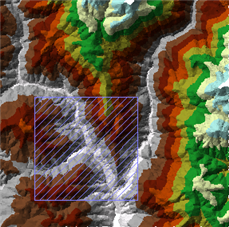
テレイン ポイント レンダラーの操作
テレイン データセット ポイントおよびそれに関連付けられているエンベデッド属性をシンボル化、表示、解析するには、次の 3 つのシンボル レンダラーを使用します。
- テレイン ポイントの属性を個別タイプでグループ化したシンボルで描画
- テレイン ポイントの属性でグラデーション描画
- テレイン ポイントの標高でグラデーション描画
ポイントは、テレイン データセット自体に埋め込む必要があります。この埋め込みは、テレインの構築プロセス中に遂行されます。多数のポイントをテレインに埋め込む方法の詳細については、「埋め込みフィーチャクラス」をご参照ください。
ソース ポイント計測値に関連付けられている属性をインポートし、ポイント データと一緒に保管できます。保管したデータは、ポイントのシンボル化に使用できます。ジオデータベースでは、テレイン データセットの各ポイントに関連付けられている属性が、BLOB に保管されます。[LAS → マルチポイント (LAS to Multipoint)] ツールを使用してソース ポイントをマルチポイント フィーチャクラスにインポートすると、これらの BLOB 属性がマルチポイント フィーチャクラスに追加されます。
埋め込みポイントのシンボル化および表示方法については、「埋め込みテレイン ポイントの表示」をご参照ください。
ArcGlobe
ArcGlobe では、テレイン データセットはテレイン レイヤーを通じて 3D で視覚化することができます。ArcGlobe のテレイン レイヤーの表示レンダラーは、ArcMap の表示レンダラーと同一です。ArcMap の表示レンダラーについては、上記の表をご参照ください。
ArcGlobe の表示オプションの詳細については、「ArcGlobe の表示オプション」をご参照ください。
ArcScene
テレイン データセットは ArcScene で直接視覚化できませんが、テレイン データセットから生成されたサーフェス (TIN またはラスター) は 3D ビューで視覚化することができます。
ArcScene で操作するテレイン データセットまたはテレイン データセットの一部を、TIN またはラスター データセットに変換します。変換を完了するには、[テレイン → TIN (Terrain to TIN)] または [テレイン → ラスター (Terrain to Raster)] のどちらかの 3D Analyst ジオプロセシング ツールを使用します。
ラスター サーフェスの表示の詳細については、「ラスターと 3D サーフェスの表示について」をご参照ください。
テレイン データセットと同じレンダリング オプションは、TIN サーフェスにも使用できます。TIN サーフェスは、テレイン データセットと同じレンダラーを使用して、ArcMap、ArcGlobe、および ArcScene で表示することができます。テレイン表示レンダラーのアクセス方法については、上記の ArcMap の説明をご参照ください。
TIN サーフェスの表示の詳細については、「TIN サーフェスの 3D 表示」をご参照ください。
ArcScene の表示オプションの詳細については、「ArcScene の表示オプション」をご参照ください。