Standard または Advancedのライセンスで利用可能。
[パーセル エディター] ツールバーには、[パーセル フィーチャの選択] ツールや [新規パーセル] ツール、[パーセルの詳細] ダイアログ ボックスなど、パーセル ファブリックにアクセスし、操作するために必要なツールとメニュー コマンドが表示されます。その他にも、[コントロール ポイントの管理] ダイアログ ボックスや [パーセル エクスプローラー] ウィンドウなどのパーセル編集ツールおよびコマンドが [パーセル エディター] ツールバーに用意されています。編集セッションの開始と終了も、[パーセル エディター] ツールバーから行うことができます。
![[パーセル エディター] ツールバー](GUID-9DEFAE91-3B2D-4266-B845-CCE455F111EB-web.png "[パーセル エディター] ツールバー")
| ツール | 説明 |
|---|---|
パーセル フィーチャの選択 | パーセル ファブリック選択カーソルを表示します。このカーソルを使用して、パーセル ファブリック レイヤーのパーセルとラインを選択および操作します。パーセルを右クリックすると、共通のパーセル編集コマンドにアクセスできます。 |
新規パーセル | [パーセルの詳細] ダイアログ ボックスを開き、新しいパーセルのデータ入力を行います。[保持して結合] |
コントロール ポイントの管理 | [コントロール] ダイアログ ボックスを開き、パーセル ファブリックでコントロール ポイントの追加、削除、および適合確認を行います。現在のマップ範囲に表示されているコントロール ポイントが、リスト ボックスに表示されます。 |
コントロール ポイントの照合 | [コントロール] ダイアログ ボックスを開いて、現在リストに表示されているコントロール ポイントをパーセル ファブリック ポイントにリンクします。 |
接続の作成 | [接続ラインの作成] ダイアログ ボックスを開き、選択した 2 つのファブリック ポイントの間に接続線を作成します。接続線は、孤立したパーセル ブロックを接続して、ファブリックの最小二乗アジャストで調整可能なパーセル ネットワークを形成するために使用します。 |
平均ポイント | 十字線カーソルを使用してファブリック ポイントの周りにボックスをドラッグし、囲まれたポイントを 1 つのポイントにマージします。ポイント間にラインがない場合のみ、ポイントがマージされます。 |
ライン ポイントの追加 | [ライン ポイントの追加] ダイアログ ボックスを開き、パーセル ポイントにライン ポイントを追加します。ライン ポイントは、隣接するパーセル境界上に存在する、境界を分割しないポイントです。境界は、境界の始点と終点を選択することで識別されます。 |
ライン ポイントの削除 | [ライン ポイントの削除] ダイアログ ボックスを開き、既存のライン ポイントを削除します。 |
パーセルの詳細 | [パーセルの詳細] ダイアログ ボックスを開き、新規パーセルの作成および選択したパーセルのプロパティの表示を行います。 |
パーセル エクスプローラー | [パーセル エクスプローラー] ドッカブル ウィンドウを開き、選択したパーセルをプランごと表示します。結合されていないパーセルや保存されたパーセル作図のリストも表示されます。 |
ポイント レポート | [ポイント レポート] ダイアログ ボックスを開き、パーセル ファブリックのポイントに関する幾何学的な情報を表示します。 |
パーセルに名前を付与 | 十字線カーソルを使用し、ラインを隣接するパーセルにドラッグして連続名称を付けます。ダブルクリックしてラインのドラッグを完了すると、[パーセルへの連続名称付与] ダイアログ ボックスが表示されます。 |
パーセル コースのアノテーション | [選択フィーチャにアノテーションを追加] ダイアログ ボックスを開きます。これは、パーセル ファブリック内にあるパーセルの選択セットにアノテーションを作成するために使用されます。重複するディメンションは削除されます。 |
パーセルの変換 | [パーセルの変換] ツールバーを開き、選択したパーセルを変換および移動します。このツールは、マップ表示でパーセルが選択されると利用可能になります。 |

 をクリックして新規パーセルをパーセル ファブリックに保存して結合するか、
 をクリックしてデータ入力環境を終了します。


[パーセルの詳細] ダイアログ ボックス
パーセルを編集および作成するには、[パーセルの詳細] ダイアログ ボックスを使用します。これを開くには、[パーセル エディター] ツールバーの [パーセルの詳細] ボタン  をクリックします。選択された、または開かれたパーセルのパーセル属性は、[プロパティ] タブに表示されます。このタブでは、パーセルの関連プランを指定したり、新しいパーセルに対してフィーチャ テンプレートを設定したりすることもできます。[ライン] タブには、パーセル トラバースと閉合差に関する情報が表示されます。パーセルを編集のために開いたとき、または新しいパーセルを作成しているときに、COGO コマンドやその他のパーセル作図コマンドなど、いくつかの他のパーセル編集コマンドを利用できます。
![[パーセルの詳細] ダイアログ ボックス](GUID-3FF1CC70-5C2A-4A36-8D35-1C01C8C8221A-web.png "[パーセルの詳細] ダイアログ ボックス")
パーセル エクスプローラー ウィンドウ
[パーセル エクスプローラー] ウィンドウを開くには、[パーセル エディター] ツールバーの [パーセル エクスプローラー] ボタン  をクリックします。[パーセル エクスプローラー] ウィンドウに、選択されているパーセルがプランごとに表示されます。結合されていないパーセルが現在のパーセル ファブリックにある場合、それらのパーセルは [結合されていないパーセル] の下に一覧表示されます。マップまたは [パーセル エクスプローラー] ウィンドウでパーセルを選択して右クリックすると、さまざまなパーセル編集コマンドおよびツールを利用できます。
![[パーセル エクスプローラー] ウィンドウ](GUID-83F07447-9937-48FD-89FA-FD73D597A43F-web.png "[パーセル エクスプローラー] ウィンドウ")
プラン ディレクトリ ダイアログ ボックス
[プラン ディレクトリ] ダイアログ ボックスは、[パーセル エディター] ツールバーの [パーセル エディター] メニューからアクセスできます。[プラン ディレクトリ] ダイアログ ボックスは、パーセルの編集中に [パーセルの詳細] ダイアログ ボックスからアクセスすることもできます。[プラン ディレクトリ] ダイアログ ボックスに、パーセル ファブリックに存在する利用可能なすべてのプランが一覧表示されます。プラン、つまり測量記録は、パーセル (1 つまたは複数) を定義して説明する法的書類です。プラン情報は、パーセル ファブリックの非空間 [プラン] テーブルに格納されます。[プラン ディレクトリ] ダイアログ ボックスで新しいプランを作成すること、またはパーセルを移行するときにプラン情報をパーセル ファブリックに移行することができます。プランの作業を行わない場合は、パーセルの編集時にデフォルトのシステム <マップ> プランを使用できます。
![[プラン ディレクトリ] ダイアログ ボックス](GUID-A02A3468-F7F9-4424-B938-3B87CD953084-web.png "[プラン ディレクトリ] ダイアログ ボックス")
パーセル編集ツール
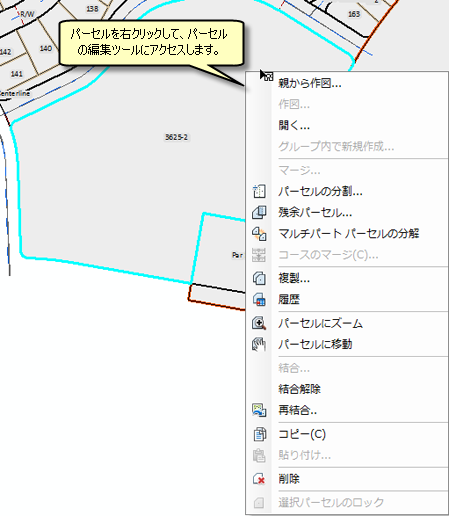
編集セッションで、[パーセル フィーチャの選択] ツール  を使用して、パーセルを右クリックして開き、その属性を編集します。パーセルを右クリックすると、[パーセルの分割]、[親から作図]、および [残余パーセル] などのコマンドも利用できます。
パーセル エディターのオプション ダイアログ ボックス
[パーセル エディターのオプション] ダイアログ ボックスを開くには、[パーセル エディター] ツールバーで [パーセル エディター] → [オプション] の順にクリックします。[許容値] タブでは、スナップの許容値、閉合の許容値、結合の許容値などの、パーセル ファブリックの編集オプションを設定できます。[アジャスト] タブでは、デフォルトのパーセル トラバース アジャストのタイプを設定できます。[高度な設定] タブでは、パーセルを開いたときにパーセルがどのように表示されるかを選択できます。
パーセルの検索
検索ツールを使用した検索
[ツール] ツールバーにある [検索] ツール  を使用すると、属性値または属性値の一部を使用してフィーチャを検索できます。属性値の一部を入力すると、[検索] ツールは、フィールドのいずれかの属性にその値を含むフィーチャのリストを返します。マップ内のすべてのレイヤーを検索するか、指定したマップ レイヤーを検索することができます。
[検索] ツールを使用して、Local Government 情報モデルで有効にされたパーセル ファブリック レイヤーのパーセルを ArcMap で検索できます。課税パーセルを検索する場合は、[Tax Parcels] マップ レイヤーの PIN (パーセル識別番号) 属性フィールドを使用します。
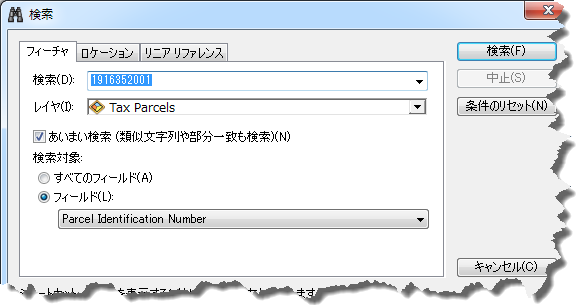
パーセルの PIN の一部を入力すると、PIN にその値が含まれるパーセルのリストが [検索] ツールから返されます。マップ テンプレートの検索パフォーマンスを最適にするために、属性値全体 (パーセルの PIN 全体) を入力し、[Tax Parcels] マップ レイヤーなど、検索対象にする特定のパーセル レイヤーを指定することが推奨されます。
検索結果は、[検索] ダイアログ ボックス下部の新しいウィンドウ ウィンドウに表示されます。結果の行を右クリックして、パーセルにズームまたは画面移動します。
住所を使用した検索
[検索] ダイアログ ボックスの [ロケーション] タブでは、住所と住所ロケーターを使用してフィーチャを検索できます。入力したストリート住所に基づいてパーセルを検索できます。住所ロケーター、たとえば [10.0 North America Geocode service] を選択し、見つけたいパーセルのストリート住所を [単一行入力] テキスト ボックスに入力します。住所全体、または「1184 Copperwood Dr」のように住所の一部を入力することができます。住所を入力したら、[検索] をクリックして検索を実行します。
検索結果は、[検索] ダイアログ ボックス下部の新しいウィンドウ ウィンドウに表示されます。結果の行を右クリックして、パーセルにズームまたは画面移動します。
パーセル プランを使用した検索
(システム デフォルトの <マップ> プランではなく) パーセルのプランのエリアにズームまたは画面移動してパーセルを検索できます。
パーセル ファブリック プランは、パーセルのマージ、行政区画などを記録した法的書類です。パーセルはプランに作成されます。プランは [プラン ディレクトリ] ダイアログ ボックスで管理します。このダイアログ ボックスは、[パーセル エディター] > [プラン ディレクトリ] の順にクリックして開きます。
新規のプランを作成するには、[プラン ディレクトリ] ダイアログ ボックスで [プランの作成] をクリックします。プランに正確度カテゴリを設定すると、プラン内のすべてのパーセルがその正確度を継承します。プランを使用しない場合は、システム デフォルトの <マップ> プランにパーセルを作成できます。
プランを使用してパーセルを検索するには、[プラン ディレクトリ] ダイアログ ボックス ([パーセル エディター] > [プラン ディレクトリ]) を開き、ズームするパーセルを含むプランを見つけます。プランを右クリックし、[パーセルにズーム] または [パーセルに移動] をクリックします。