Standard または Advancedのライセンスで利用可能。
このワークフローでは、Local Government 情報モデル (LGIM) で有効化されているパーセル ファブリックに新しいパーセル区画を作成する手順について説明します。このワークフローをユーザー独自のデータに使用します。
このワークフローは、自動化されたワークフローとしても利用できます。新しい区画の自動化されたワークフローを使用するには、[パーセル エディター] > [パーセル ワークフロー] の順にクリックして [パーセル ワークフロー] ダイアログ ボックスを開きます。[新しい区画] を選択し、[ワークフローの開始] をクリックします。自動化されたパーセル編集ワークフローは、パーセル ファブリックで Local Government 情報モデルを有効化した場合に利用できます。
ワークフローは下図に示されたコンポーネントで構成されます。
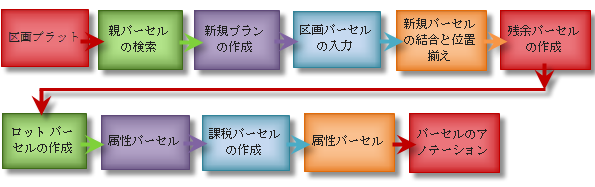
区画のプラットと法的説明
パーセル区画のプラット (法的記録) は、次のドキュメントのようになります。
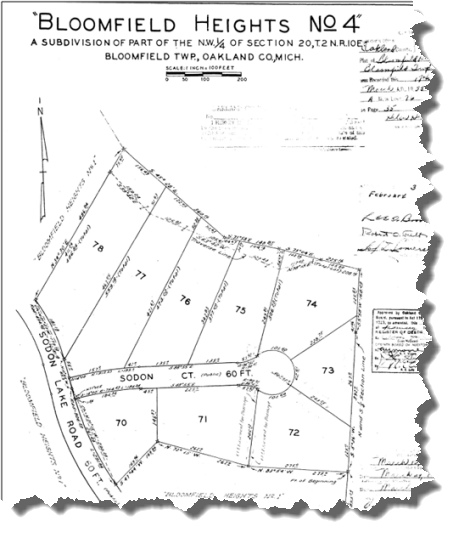
新しいパーセルの法的説明は次のようになります。
この土地は、「NW ¼ of Section 20 T2N, R10E Bloomfield Twp, Oakland County Michigan」の一部の区画である「Bloomfield Heights No 4」の付属プラットに含まれ、次のように説明される。Echowood 区画の北西角を開始点とし、方位 N5°-36'E、距離 276.6ft の始点まで、さらに 12 のコースおよび距離沿い、つまり N83°54'W - 275.0ft から、次に N72°15'W - 262.0ft、次に S47°44'W - 169.96ft、次に右へのカーブ (半径 806.50ft、長弦方位 N21°15'W - 290.28ft) 距離 291.84ft、次に N10°55'W - 85.0ft、次に左へのカーブ (半径 494.62ft、長弦方位 N21°27'W - 179.72ft) 距離 181.18ft、次に N34°30'E - 486.84ft、次に S45°28'E - 360.16ft、次に S73°58'E - 148.85ft、次に S73°04'E - 225.16ft から南北の ¼ 断面ライン上のポイントまで、次に S5°58'W 上記の ¼ 断面ライン沿い 168.29ft、次に S5°36'W 上記の ¼ 段名ライン沿い 392.0ft から始点まで。
親パーセルの検索
新しい区画の影響を受けるパーセルを検索します。
- (Local Government 情報モデルで有効化された) パーセル ファブリックを含むマップ ドキュメントを開きます。
- [コンテンツ] ウィンドウで、[Tax Parcels] レイヤー、[Lots and Units] レイヤー、[Subs and Condos] レイヤーを選択可能および表示可能にします。
- 新しい区画の影響を受ける課税パーセルを検索します。
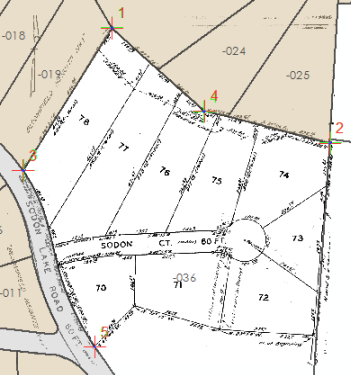
- 表示のために、必要に応じて元の図面ドキュメントをマップにジオリファレンスすることが有効な場合があります。
- プラット イメージをマップに読み込み、[カスタマイズ] > [ツールバー] > [ジオリファレンス] の順にクリックして、[ジオリファレンス] ツールバーを開きます。
- プラット イメージの範囲にズームし、[ジオリファレンス] ツールバーで [コントロール ポイントの追加]
 をクリックし、パーセル ファブリックにジオリファレンスしたいイメージ内のポイントをクリックします。
 - イメージをジオリファレンスしたいマップ内のエリアにズームし、クリックしたイメージ上のポイントに対応するファブリック内のポイントをクリックし、スナップします。
最初のコントロール ポイントが確立されたら、イメージはジオリファレンスされたおおよその場所に移動されます。
- イメージが正確にジオリファレンスされるまで、引き続きコントロール ポイントを追加します。
- [ジオリファレンス] ツールバーで [ジオリファレンス] > [ジオリファレンスの更新] の順にクリックします。
新規プランの作成
新しいパーセル区画に対して新しいプランを作成します。
パーセル ファブリック プランは、パーセルのマージ、行政区画などを記録した法的書類です。パーセルはプランに作成されます。プランは [プラン ディレクトリ] ダイアログ ボックスで管理します。このダイアログ ボックスは、[パーセルの詳細] ダイアログ ボックスで [プラン] をクリックして開きます。
- 編集セッションを開始し、[パーセル エディター] ツールバーの [新規パーセル] をクリックします。
- [パーセルの詳細] ダイアログ ボックスで、[プラン] をクリックしてその区画の新しいプランを作成します。
- [プラン ディレクトリ] ダイアログ ボックスで、[プランの作成] をクリックします。
- [プランのプロパティ] ダイアログ ボックスの [一般] タブで、プランの名前と法的説明を入力します。
- [記録形式] タブをクリックして、プランの単位を指定します。
[方向または角度のタイプ] ドロップダウン リストから [四分円方位角] を、[方向または角度の単位] ドロップダウン リストから [度分秒] を、[距離と長さの単位] ドロップダウン リストから [US Survey フィート] を、[面積単位] ドロップダウン リストから [平方フィート] を選択します。
プランに記録されている曲線情報に基づいて、適切な曲線のパラメーターを設定します。
- [属性] タブをクリックし、[Surveyor]、[SurveyDate]、[Accuracy] などの属性を入力します。
- 属性を入力したら、[OK] をクリックし、新規のプランを作成します。
プランのプロパティを変更するには、[プラン ディレクトリ] ダイアログ ボックスでプランを右クリックし、[プロパティ] をクリックします。
- [プラン ディレクトリ] ダイアログ ボックスの [アクティブ プランとして設定] をクリックしてプランを設定し、[パーセルの詳細] ダイアログ ボックスに戻ります。
区画パーセルの入力
元の図面ドキュメントのディメンションを使用して、区画ブロック パーセルを入力します。
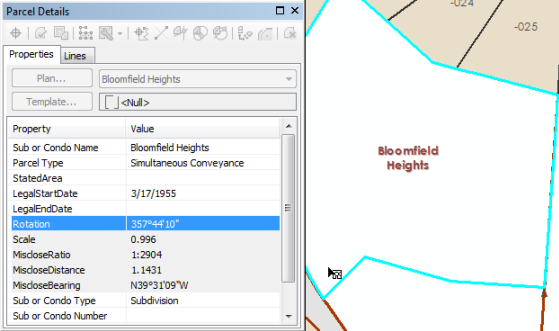
- [パーセルの詳細] ダイアログ ボックスで、[テンプレート] をクリックして [フィーチャ テンプレートの選択] ダイアログ ボックスを開き、新しい区画パーセルの [Subs and Condos] の下で [Subdivision] フィーチャ テンプレートを選択します。
- [プロパティ] タブで、[Sub or Condo Name] フィールドを新しい区画の名前に変更します。
- パーセルの [Legal Start Date] を指定します。この日付は、プランの日付と対応させる必要があります。
- [ライン] タブをクリックして、パーセルのディメンションを入力します。
- 既存のパーセル コーナーまたはコントロール ポイントを始点として使用している場合、クリックしてポイントにスナップし、[ライン] グリッドの最初のポイントとして追加します。
- [テンプレート] フィールドの下でクリックし、[Origin Connection to POB] ライン テンプレートを選択します。
テンプレート フィールド名は、最初は 1 つのアイコンに折りたたまれています。フィールドを開いてフィールド名、[テンプレート] を表示することができます。
- [方位] フィールドをクリックして、方位のディメンションを入力します。
- Enter キーを押して、[距離] フィールドに移動し、距離の値を入力します。Enter キーを押して、[Lines] グリッドの次の行に移動します。
- (始点からのラインではなく) パーセルを定義する残りのトラバースの辺に対して、ライン テンプレートを [Standard Boundary] に設定します。
- 区画パーセルが完成するまで、パーセル トラバースの辺を入力します。
- 最初のトラバースの辺に対して、終点を原点接続線の終点と同じ値に変更し、パーセルを閉じます。原点接続線を使用した場合、原点接続線の終点は、最後のトラバースの辺の終点と同じポイントになります。
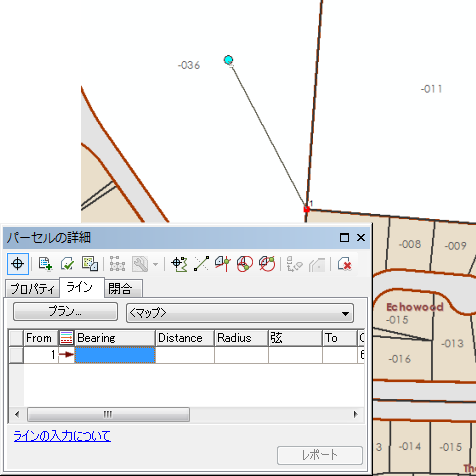
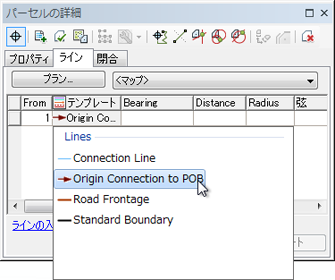
ライン トラバース グリッドのデータ入力はテンキー パッドで操作できるように設計されているため、片手で寸法を入力できます。四分円方位角のショートカットを使用し、Enter キーと矢印キーを押して、セル間を移動します。
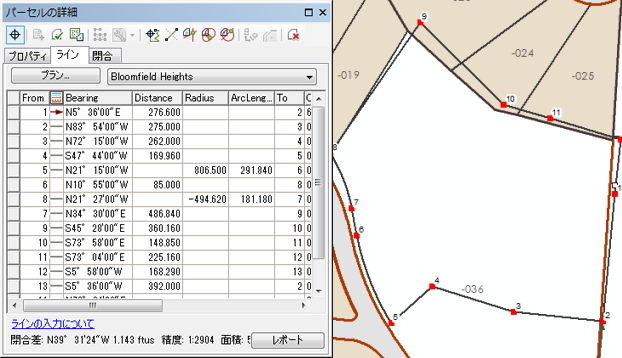
パーセルの閉合差は、[パーセルの詳細] ダイアログ ボックスの下部に表示されます。大きい閉合差は、入力されたディメンションに過失誤差がある可能性を示しており、調査する必要があります。
新規パーセルの結合と位置揃え
新しいパーセルをパーセル ファブリックに追加するときには、それらがパーセル ファブリック レイヤーの一部になるようにパーセル ファブリックに結合する必要があります。新規に作成されたパーセルは、作成時に既存のファブリック ポイントが始点または終点として使用された場合でも、まだパーセル ファブリック レイヤーに接続されていません。新しいパーセルは、パーセル ファブリックに結合して、パーセル ファブリックに接続する必要があります。
パーセルの結合は、分離したパーセルまたはパーセルのグループのパーセル ポイントを、パーセル ファブリックの対応するポイントに一致させる対話的なプロセスです。
- パーセル トラバースを完了後、[パーセルの詳細] ダイアログ ボックスの [保持して結合]
 をクリックします。
 - [パーセルの結合] ダイアログ ボックスで、新しい区画パーセルをパーセル ファブリックに追加するのに使用する結合方法を選択します。
一般的に、新しい区画パーセルの方が周囲のパーセル ファブリックより正確な場合は、パーセルを結合するのに 2 番目の結合方法 ([結合ポイントをマップ位置で固定]) を使用します。結合されるパーセルと周囲のパーセル ファブリックの正確度がほぼ同じ場合は、最初の結合方法 ([ファブリック ポイントは固定。ライン ポイントがラインに移動。]) を使用します。
- [パーセルの結合] ツール
 を使用して、パーセル ファブリック内の新しいパーセル ポイントと既存のポイント間に結合リンクを確立します。
 - [ファブリックをトレースして結合リンクを作成] ツールを使用して、残りのポイントを、対応するパーセル ファブリック内のポイントに結合します。
- [ファブリックをトレースして結合リンクを作成] をクリックして、[トレース バッファー] を 10 フィートに変更します。
- 結合されるパーセルの境界線の周囲にラインをトレースします。
- [リンクの作成] をクリックし、トレース バッファーに結合リンクを作成します。
- [自動結合] をクリックして、不明な結合リンクまたはライン ポイント結合リンクを検出します。
- [結合] をクリックし、結合リンクを使用して新規のパーセルをパーセル ファブリックに結合します。
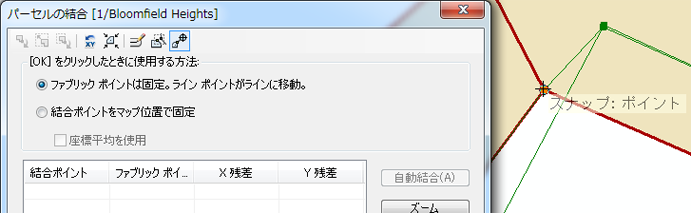
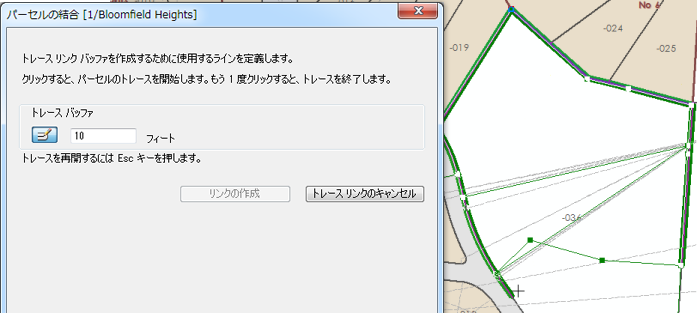
結合リンクが作成されると、[パーセルの結合] ダイアログ ボックスに結合残差が表示されます。結合残差は、結合するパーセルが周囲のパーセルにどれだけよく適合するかを示します。正確度が高いパーセルを正確度が低い周囲のパーセルと結合する場合、大きな残余の値が発生する可能性があります。
残余パーセルの作成
新たに結合された新しい区画パーセルを使用して、基のパーセルから残余パーセルを作成します。
- 選択チップを使用して新たに結合したパーセルを選択し、右クリックして [残余パーセル] をクリックします。
- [残余] ダイアログ ボックスで、[プラン] をクリックして残余パーセルのプランを設定します。
- [テンプレート] をクリックして、[フィーチャ テンプレートの選択] ダイアログ ボックスから [Tax Parcels] フィーチャ テンプレートを選択します。
- 残余を作成するパーセルを選択し、残余パーセルの名前を入力します。[OK] をクリックして、残余パーセルを作成します。
![[残余] ダイアログ ボックス](GUID-99F5DCE8-576B-4E9D-BE0C-734081FA9138-web.png "[残余] ダイアログ ボックス")
元のパーセルには、履歴のフラグが設定されます。
ロット パーセルの作成
元の図面のディメンションを使用して、区画パーセルをロット パーセルに分割します。
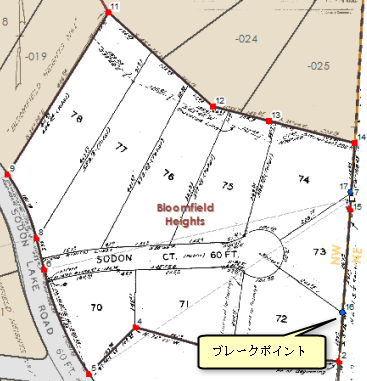
- 区画パーセルを選択し、右クリックして [親から作図] をクリックします。
- ブレークポイントを追加する境界線を右クリックして、[ブレークライン] をクリックします。
- [ブレークライン] ダイアログ ボックスで、ブレークラインが正しい方向を向いていることを確認します。ブレークラインの方向を切り替えるには、[切り替え] をクリックします。
- [距離でブレーク] の下のフィールドに、それぞれのブレーク ポイントのブレーク距離を入力します。
- [OK] をクリックして、ブレークポイントを作成します。
- 残りの区画境界線に必要なブレークポイントを追加します。
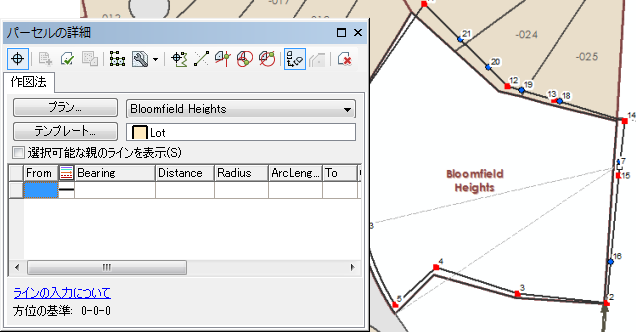
- [パーセルの詳細] ダイアログ ボックスの [パーセルの計測値表示]
 をクリックし、入力したディメンション、縮尺、回転を使用してパーセルを表示します。
 - [テンプレート] フィールドの下でクリックし、[Road Frontage] ライン テンプレートを選択します。
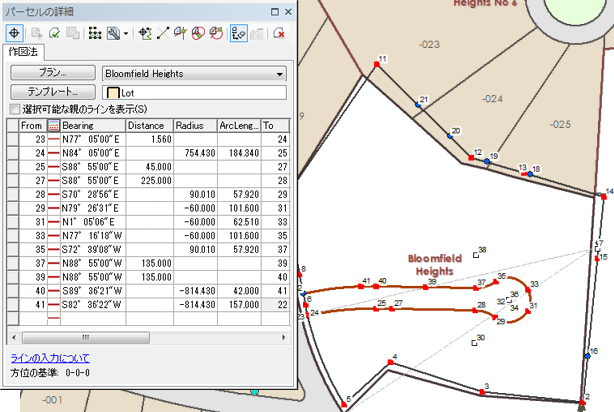
- [パーセルの詳細] ダイアログ ボックスで、作図ライン グリッドに公道用地トラバース ラインを入力します。[作図] ツール
 を使用してブレークポイントにスナップし、それらを始点として使用します。
 - 既存のパーセル ポイント、公道用地ポイントおよびブレーク ポイントの間にロット パーセル分割線を追加します。
クリックしてポイントにスナップし、[作図] グリッドに始点として追加し、さらにクリックして適切な終点ポイントにスナップします。
- [パーセルの詳細] ダイアログ ボックスで、[テンプレート] をクリックして [フィーチャ テンプレートの選択] ダイアログ ボックスを開き、ロット パーセルの [Lots and Units] の下で [Lot] フィーチャ テンプレートを選択します。
- [パーセルの詳細] ダイアログ ボックスで [パーセルの構築]
 矢印をクリックして、[ビルドしてすべて最新に保つ] を選択します。
元の区画パーセルは現在のパーセルとして保存され、新しいロット パーセルと公道用地パーセルが作図線から作成されます。新しいパーセルには、デフォルトで <新規パーセル> という名前が付けられます。
- 必要に応じて、クルドサック中心点を 1 つのポイントにマージします。
[パーセル エディター] ツールバーで [平均ポイント] ツールをクリックし、公道用地袋小路のカーブ中心点の周囲にボックスをドラッグします。
![[ブレークライン] ダイアログ ボックス](GUID-DEBF9F5C-FB69-41A2-8936-842F47942842-web.png "[ブレークライン] ダイアログ ボックス")
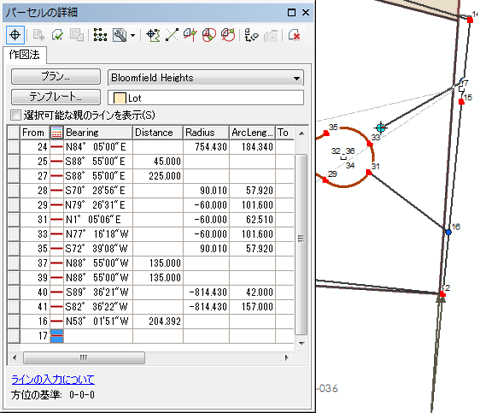
属性パーセル
新しいパーセル名とロット番号を割り当てます。
- 選択チップと [パーセル フィーチャの選択] ツールを使用して、公道用地パーセルを選択します (存在する場合)。
[プロパティ] タブの [パーセルの詳細] ダイアログ ボックスで、[Lot or Unit Number] の名前を入力します。[ロットまたはユニット タイプ] の横にあるドロップダウン リストをクリックし、[Public Right Of Way] を選択します。
- 選択チップと [パーセル フィーチャの選択] ツールを使用して、新しいロット パーセルを選択します。
- [パーセル エディター] ツールバーの [パーセルに名前を付与] ツール
 をクリックし、新規のロット パーセルに順次名前を付与します。
このツールを使用して一連のパーセルの上を方向線でトレースし、どのような順序でパーセルに名前を付与するかを決めます。
- 新しいロット パーセル上で一連のラインをドラッグします。クリックして、ラインの始点または終点を指定します。ダブルクリックしてラインのドラッグを完了し、[パーセルへの連続名称付与] ダイアログ ボックスを開きます。
- [パーセルへの連続名称付与] ダイアログ ボックスで、[開始パーセル番号] を入力し、増分値を入力して、[OK] をクリックします。
![[パーセルに名前を付与] ツール](GUID-2AD077C8-4C3D-49A9-848B-C60DF6DEDADD-web.png "[パーセルに名前を付与] ツール")
課税パーセルの作成
ロット パーセルを複製して、課税パーセルを作成します。
- 選択チップと [パーセル フィーチャの選択] ツールを使用して、ロット パーセルを選択します (公道用地パーセルが存在する場合は除く)。
- 選択したパーセルを右クリックし、[複製] をクリックします。
- [パーセルの複製] ダイアログ ボックスで、[プラン] をクリックして課税パーセルのプランを設定します。
- パーセル テンプレートを [Tax Parcels] に設定します。[非結合として複製] は選択しません (オフのままにします)。
- 残りのデフォルト値をそのまま使用し、[OK] をクリックしてパーセルを複製します。
![[パーセルの複製] ダイアログ ボックス](GUID-65E04C90-6D2C-404C-AE6C-E12AE9AC3080-web.png "[パーセルの複製] ダイアログ ボックス")
属性パーセル
[パーセルに名前を付与] ツール を使用し、課税パーセルに順次名前を付与します。
パーセルのアノテーション
ワークフローの最後の手順では、課税パーセル ラインにアノテーションを付加します。
- [ParcelDimensions] アノテーション フィーチャクラスをマップに追加します。
Local Government 情報モデルがパーセル ファブリックで有効化されている場合、[ParcelDimensions] アノテーション フィーチャクラスが作成されます。このアノテーション フィーチャクラスは、パーセル ファブリック ライン フィーチャクラスにリンクされたフィーチャです。
アノテーションは、[パーセル コースのアノテーション] ツール
 を使用して作成します。このツールは、パーセル ライン上のアノテーションの重複を処理します。
 - 新しいパーセルを選択し、[パーセル エディター] ツールバーの [パーセル コースのアノテーション] ツール をクリックします。
- [選択フィーチャにアノテーション追加] ダイアログ ボックスで [ParcelDimensions] を選択し、[OK] をクリックします。
[はい] をクリックして、アノテーションを再作成します。
- 必要に応じて、[アノテーション編集ツール]
 を使用して、生成されたアノテーションを編集し、配置を変更します。